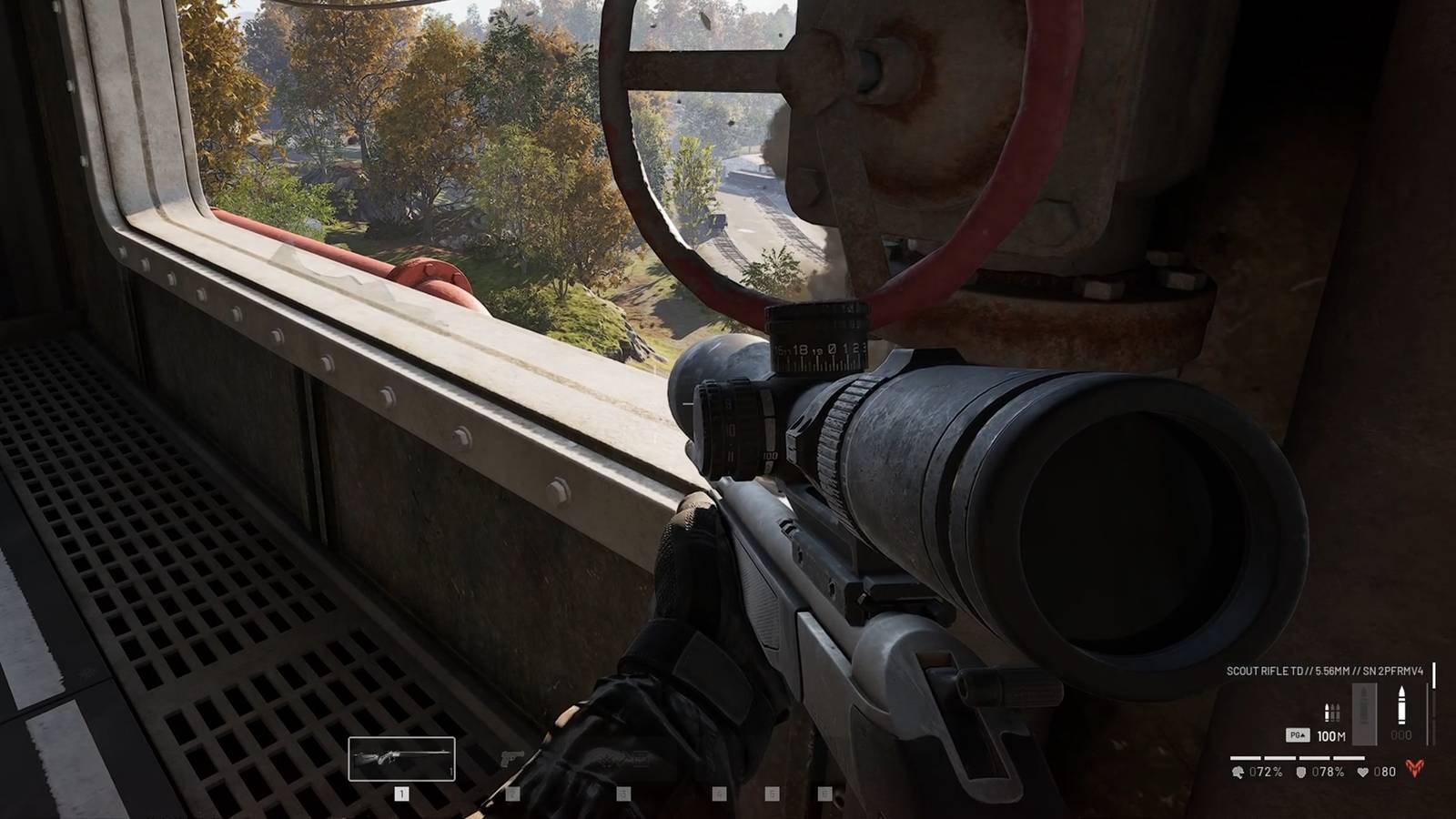
Seperti layaknya game yang masih berada dalam tahap Early Access, Wardogs terkadang menghadirkan sejumlah kendala performa dan optimalisasi. Untungnya, masalah tersebut tidak sampai membuat game ini menjadi tidak layak dimainkan. Bagi Anda yang ingin mencari keseimbangan terbaik antara kualitas visual dan kelancaran permainan sesuai spesifikasi perangkat, panduan pengaturan grafis untuk Wardogs ini patut dicoba.
Catatan: Pengaturan di bawah ini telah diuji menggunakan sistem yang dilengkapi RTX 5070 Ti, prosesor AMD Ryzen 7800X3D, serta RAM 32 GB pada resolusi 1080p.
Pengaturan Terbaik untuk Sistem Kelas Bawah
Bagi pengguna kartu grafis Nvidia seri GTX atau Radeon seri RX 500 ke bawah
Rekomendasi ini ditujukan bagi pemain dengan PC lawas yang fokus utamanya adalah mendapatkan laju bingkai (frame rate) agar game dapat berjalan dengan lancar. Game ini sebenarnya sudah menyediakan mode Potato untuk visual paling minimalis. Namun, dengan mengombinasikan preset Low, Medium, dan Potato, Anda bisa mendapatkan kualitas visual yang lebih dapat diterima sekaligus menjaga performa tetap stabil:
- Mesh Detail: Potato
- View Distance: Medium
- Shading: Low
- Global Illumination: Disabled
- Shadows: Medium
- Reflections: Potato
- Effects: Potato
- Particle Spawn Rate: Potato
- Post Processing: Potato
- Motion Blur: Disabled
- Depth of Field: Disabled
- Lens Flare: Disabled
- Bloom: Disabled
- World: Medium
- Character: Potato
- Texture Streaming: Potato
- Texture Filtering: Potato
Menggunakan pengaturan di atas, PC pengujian mampu mencapai angka maksimal 229 FPS, dengan 1% low di angka 183 FPS. Rata-rata laju bingkainya berada di kisaran 205 FPS.
Angka tersebut mungkin tergolong biasa saja mengingat pengujian menggunakan kartu grafis 5070 Ti dengan setelan mendekati Potato. Kendati demikian, perlu diingat bahwa game ini masih dalam fase Early Access, sehingga performa semacam ini sudah diantisipasi berdasarkan hasil uji coba sebelumnya.
Perbedaan visual antara pengaturan yang direkomendasikan dan preset Overkill sangat kontras. Namun, perlu dicatat bahwa preset Overkill di game ini pun tidak menawarkan grafis yang terlalu istimewa, jadi jangan berharap kualitas visualnya akan setara dengan game-game modern berskala besar.
Pengaturan Terbaik untuk Sistem Kelas Menengah
Bagi pengguna Nvidia seri RTX 20 atau 30, atau Radeon seri 6000 dan 7000
Jika PC Anda tergolong cukup mumpuni untuk menjalankan berbagai game modern di tingkat bingkai yang wajar, Anda tentu ingin menikmati kualitas visual yang lebih baik tanpa harus mengorbankan performa secara drastis. Selain itu, penggunaan teknologi upscaling DLSS atau FSR pada mode Quality atau Balanced sangat disarankan.
- DLSS / FSR: Enabled (Quality atau Balanced)
- Mesh Detail: Medium
- View Distance: High
- Shading: Medium
- Global Illumination: Disabled
- Shadows: Low
- Reflections: Low
- Effects: Medium
- Particle Spawn Rate: Low
- Post Processing: Medium
- Motion Blur: Disabled
- Depth of Field: Disabled
- Lens Flare: Disabled
- Bloom: Disabled
- World: Medium
- Character: Low
- Effects: Low
- Texture Streaming: Potato
- Texture Filtering: Low
Melalui konfigurasi tersebut, catatan performa mencapai angka maksimal 205 FPS dengan 1% low sebesar 157 FPS (yang biasanya hanya terjadi saat membuka menu vendor). Rata-rata FPS berada di angka 190, hanya terpaut sekitar 15 frame lebih rendah dibandingkan pengaturan sebelumnya.