
Memasang papan tik bahasa Jepang pada komputer non-Jepang kini jauh lebih sederhana dibandingkan satu dekade lalu. Anda tidak lagi memerlukan cakram khusus atau perangkat lunak yang rumit. Faktanya, hampir setiap komputer masa kini sudah memiliki fitur pengetikan bahasa Jepang yang siap diaktifkan.
Anda hanya perlu mengetahui cara mengaksesnya, menyalakannya, dan menggunakannya sesuai kebutuhan. Panduan ini akan membantu Anda memasang pengaturan papan tik bahasa Jepang, menentukan pintasan praktis untuk meningkatkan efisiensi, dan mulai mengetik berbagai hal tanpa harus membeli perangkat atau komputer khusus dari Jepang.
Cara Memasang Papan Tik Bahasa Jepang di Komputer
Langkah awal yang perlu dilakukan adalah mengenali jenis komputer yang Anda gunakan saat ini.
MacOS Sequoia
Bagi pengguna Mac, proses instalasi papan tik bahasa Jepang dapat dimulai dengan membuka menu System Settings lalu pilih Keyboard.
Di dalam menu Keyboard, cari bagian Text Input dan klik tombol Edit.
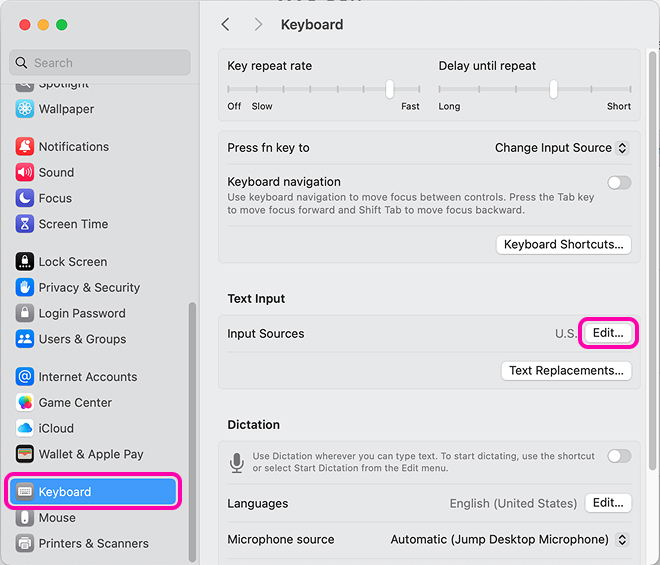
Selanjutnya, klik ikon tanda tambah (+) yang terletak di sudut kiri bawah jendela.
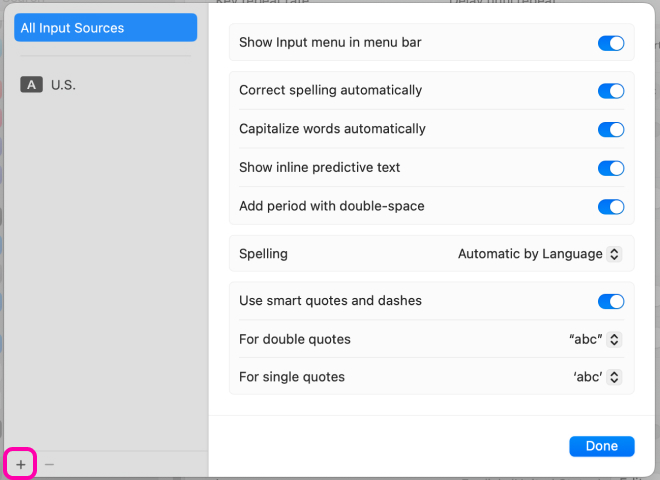
Ketik Japanese pada kolom pencarian, lalu pilih opsi Japanese - Romaji untuk menambahkannya.

Setelah itu, Anda akan melihat berbagai pilihan mode input. Secara default, huruf hiragana akan digunakan saat mengetik. Anda bisa beralih ke katakana dengan menekan tombol Caps Lock sebelum mengetik, atau menggunakan romaji dengan menahan tombol Shift.

Papan tik tersebut kini akan muncul pada bilah alat di sudut kanan atas layar, dekat penunjuk waktu. Agar lebih efisien, Anda bisa beralih antarbahasa menggunakan pintasan papan tik alih-alih mengekliknya secara manual.
Pintasan OSX
Gunakan kombinasi tombol berikut untuk berpindah bahasa dengan cepat:
Input Bahasa Berikutnya:
control + spaceInput Bahasa Sebelumnya:
control + option + space
Kombinasi tombol ini dapat diubah atau dimatikan melalui menu System Settings > Keyboard.
Windows 10
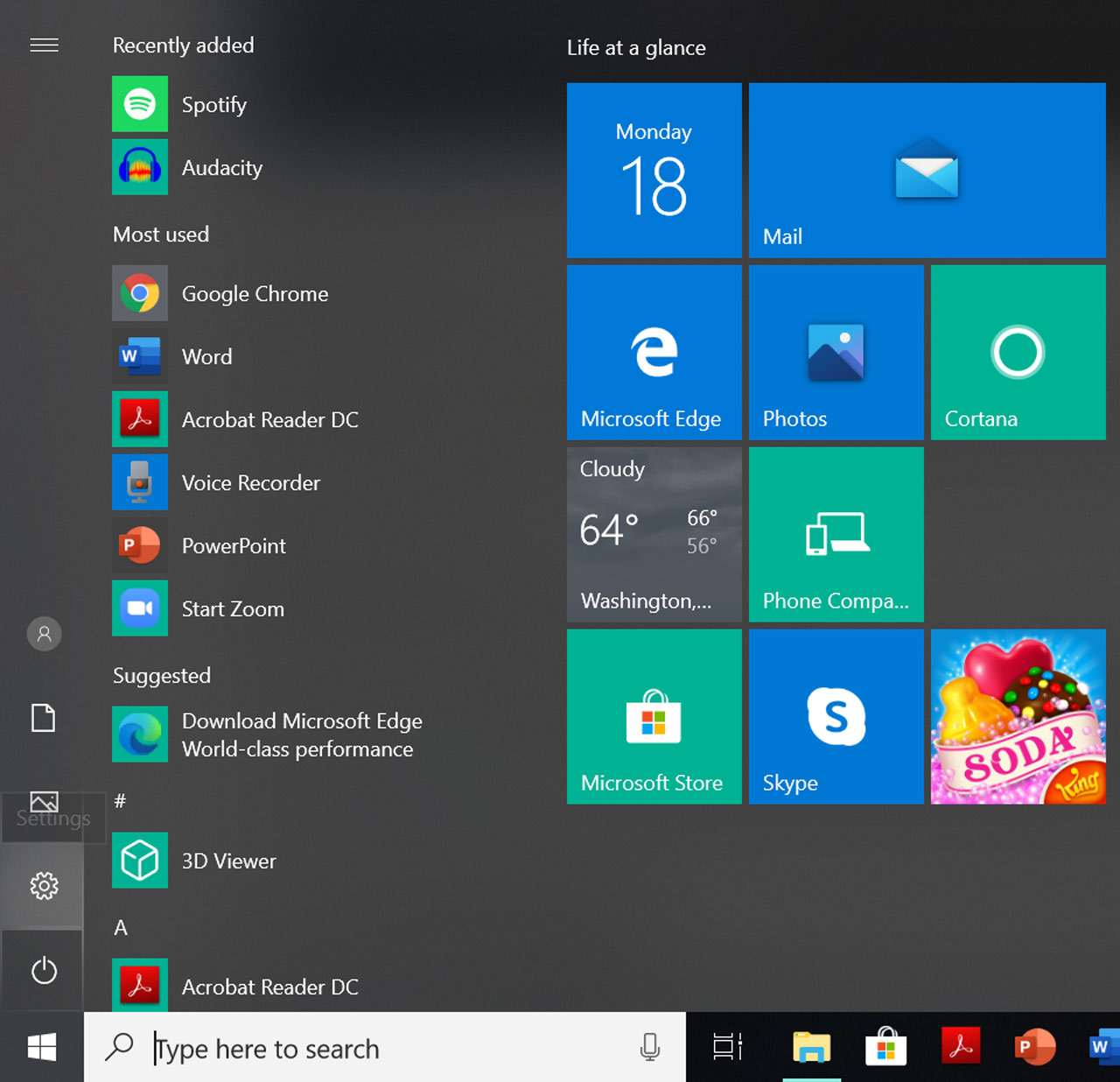
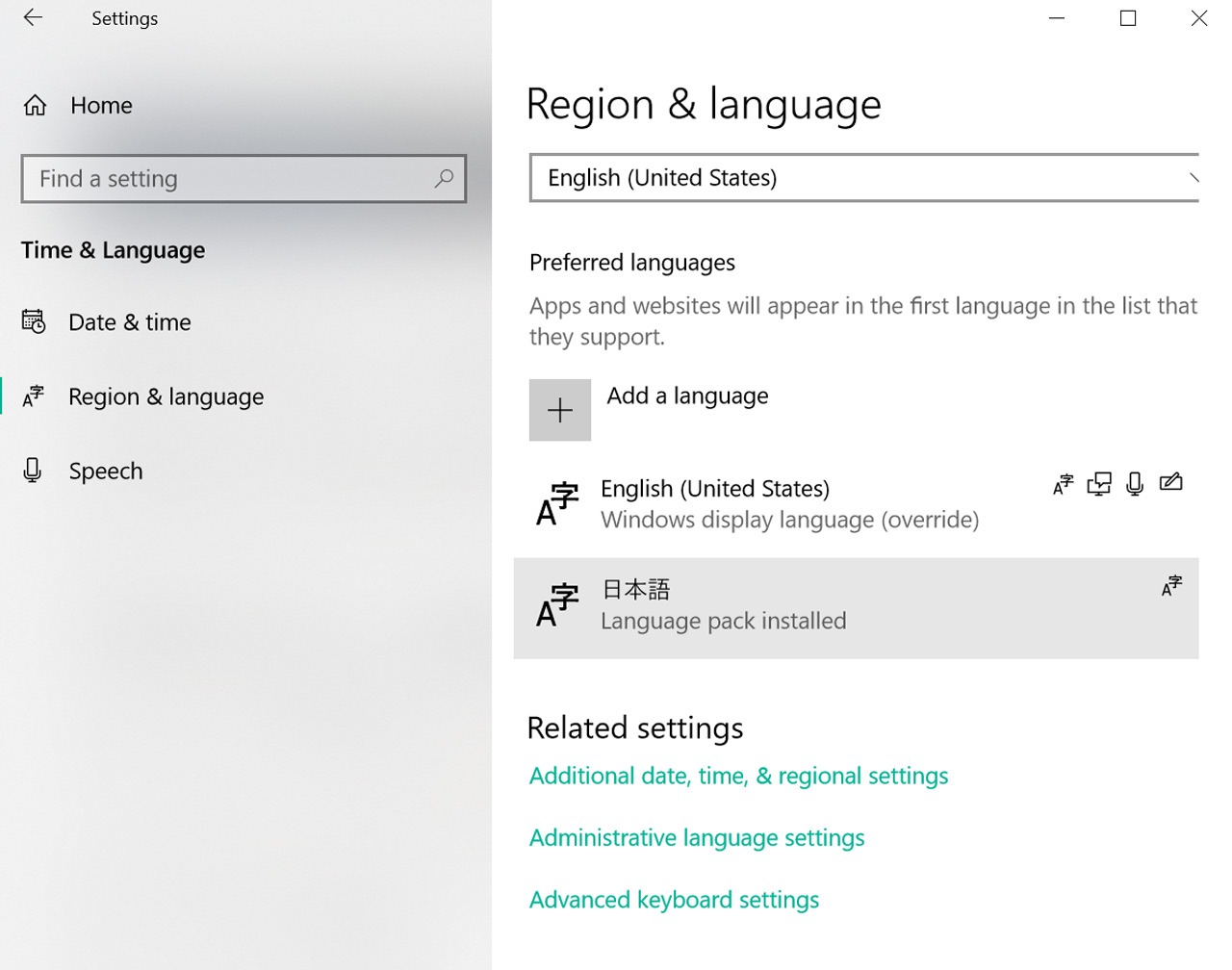
Bagi pengguna sistem operasi Windows 10, prosesnya dimulai dengan mengklik tombol ikon Windows di pojok kiri bawah, lalu pilih ikon roda gigi untuk membuka Settings.
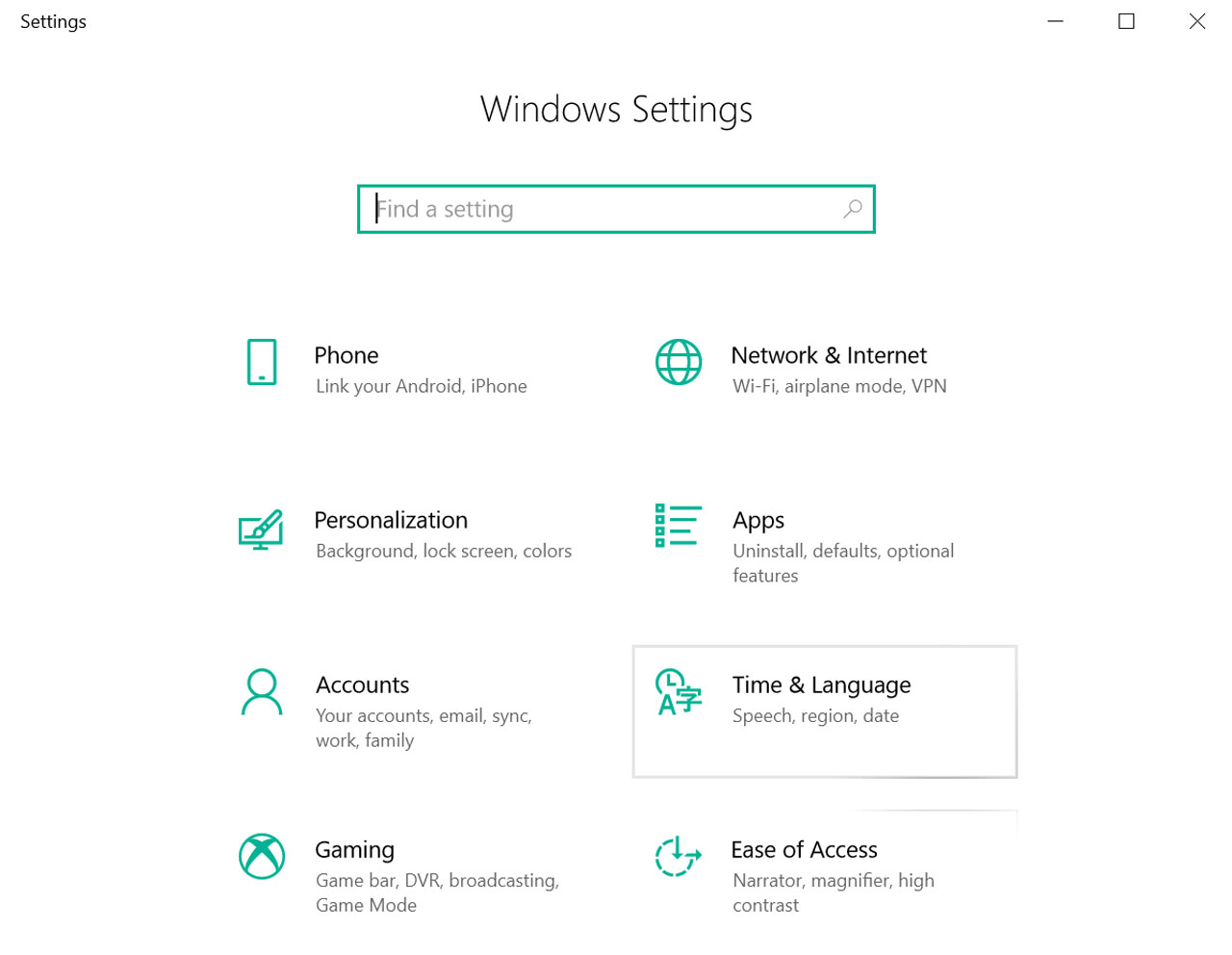
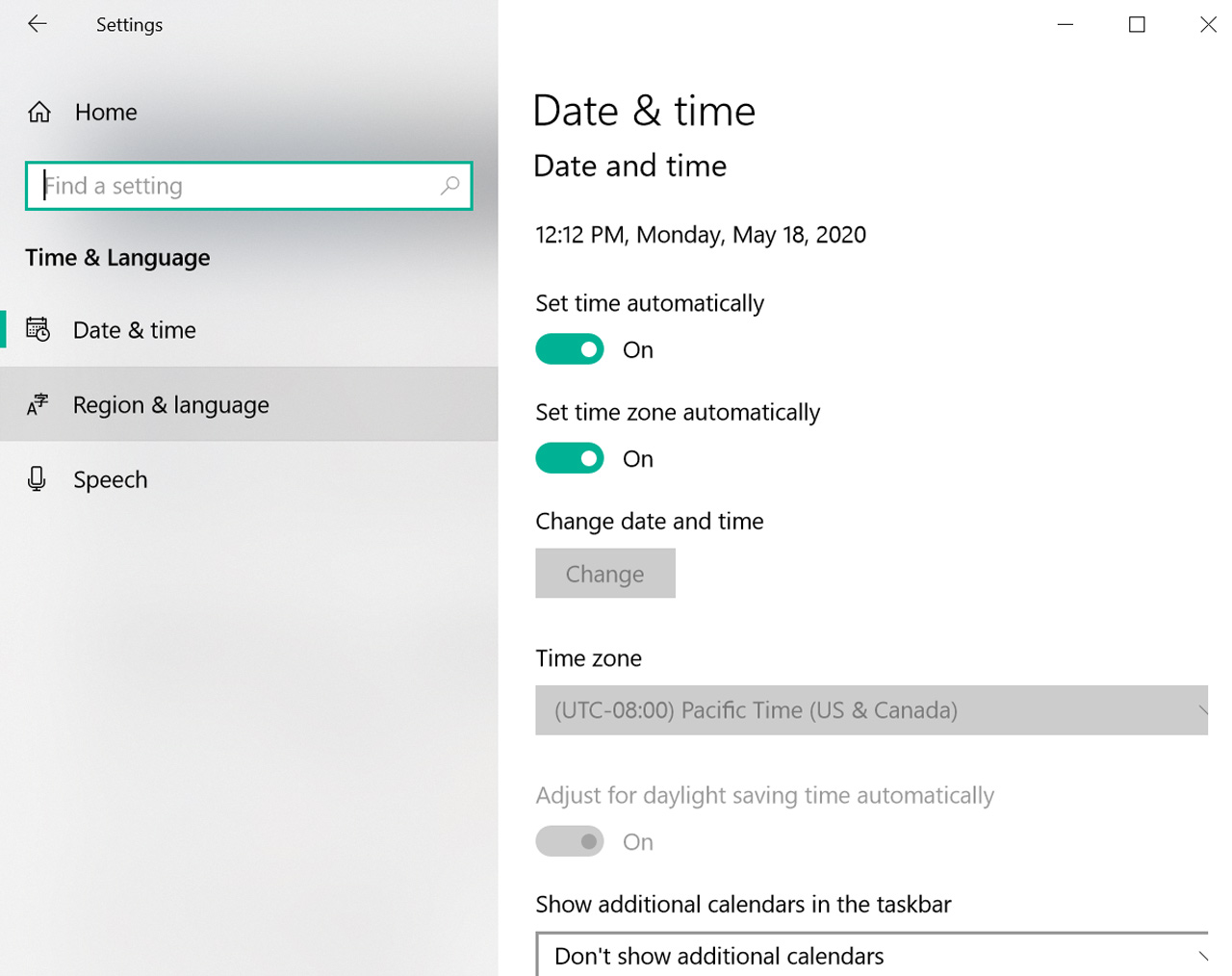
Di dalam jendela Settings, pilih menu Time & Language.
Pada halaman berikutnya, klik opsi Region & language.
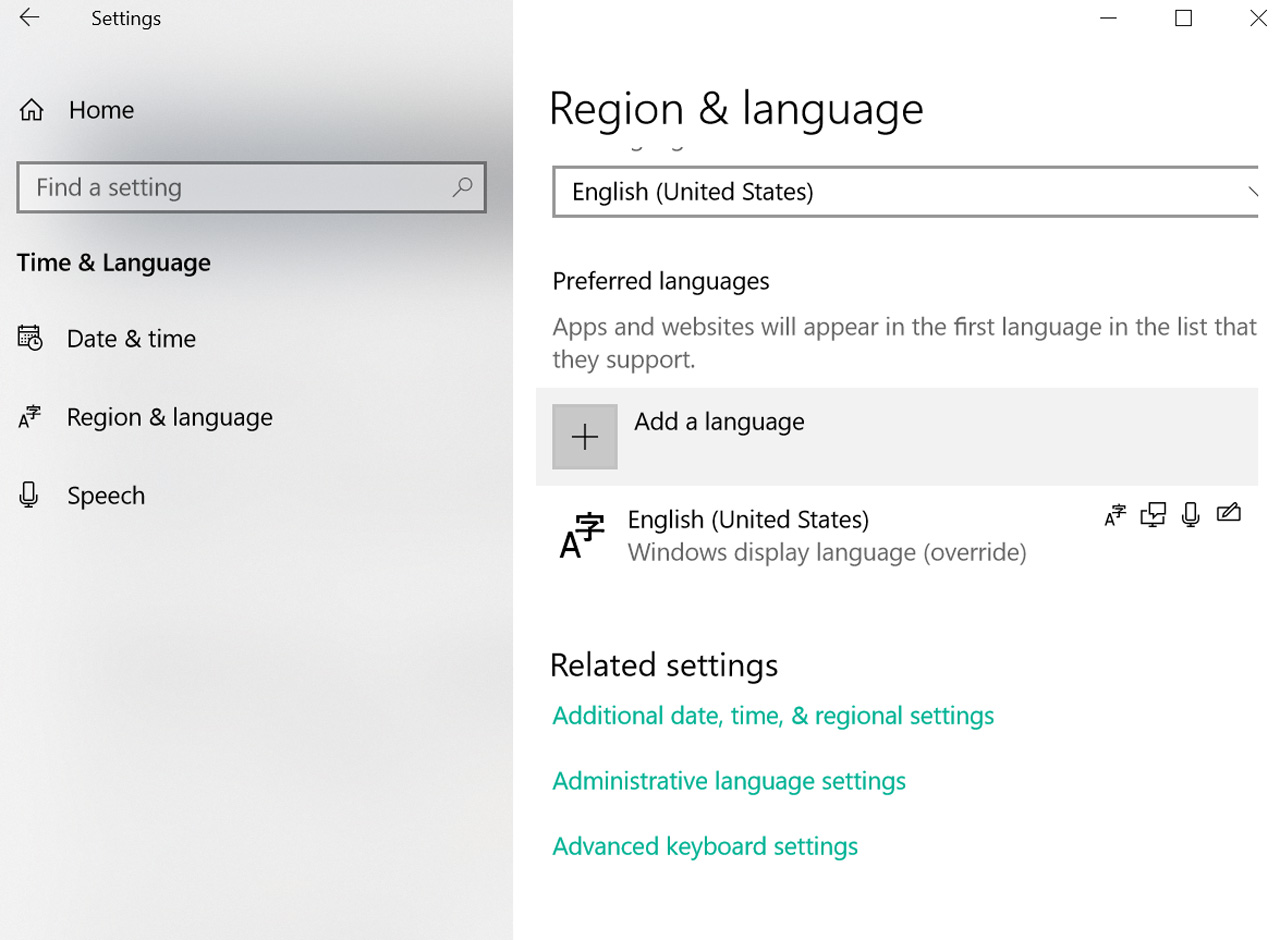
Setelah berada di layar tersebut, klik tombol Add a language.
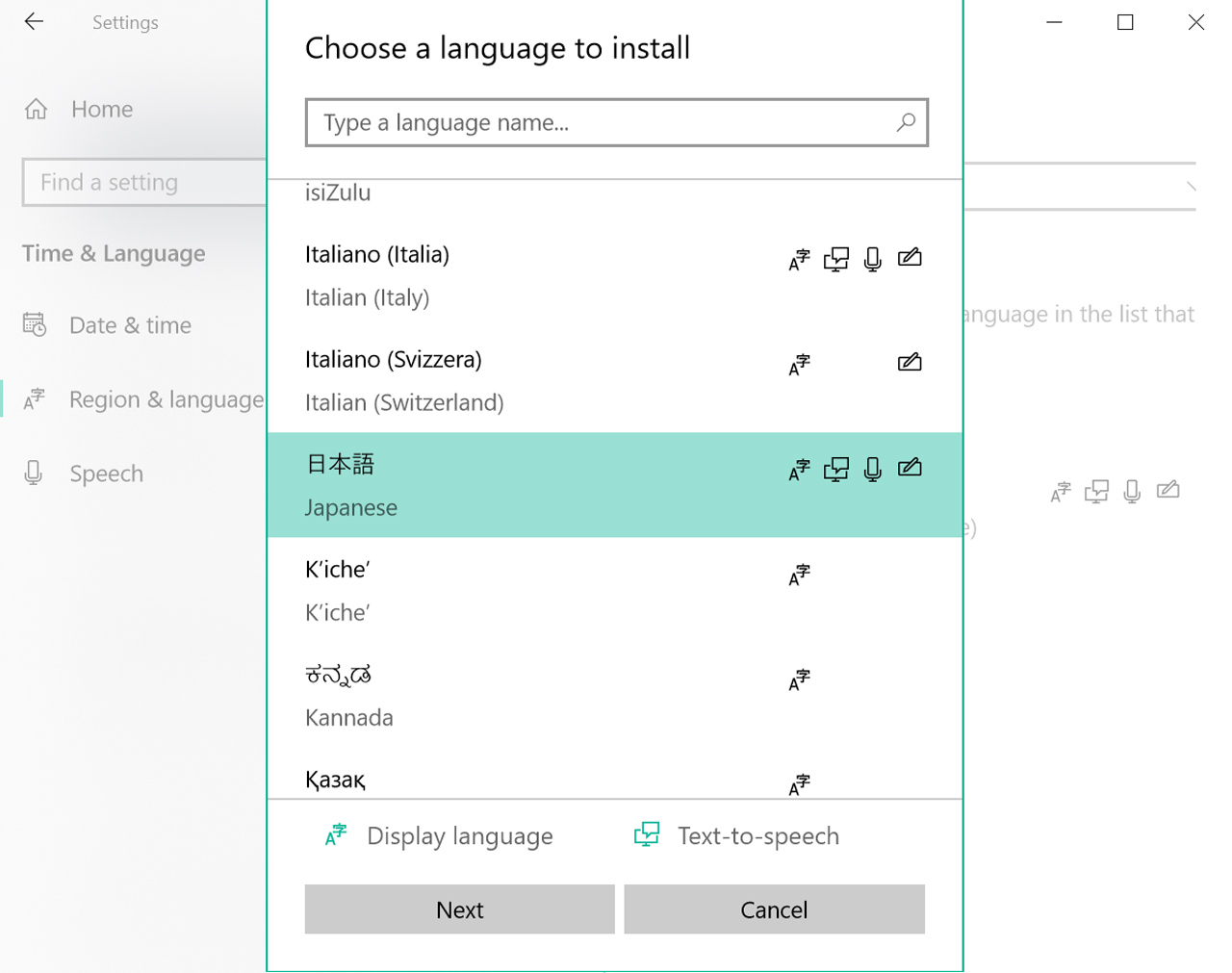
Cari bahasa 日本語 (Japanese) dengan menggulir daftar yang ada atau menggunakan kolom pencarian, lalu klik Next.
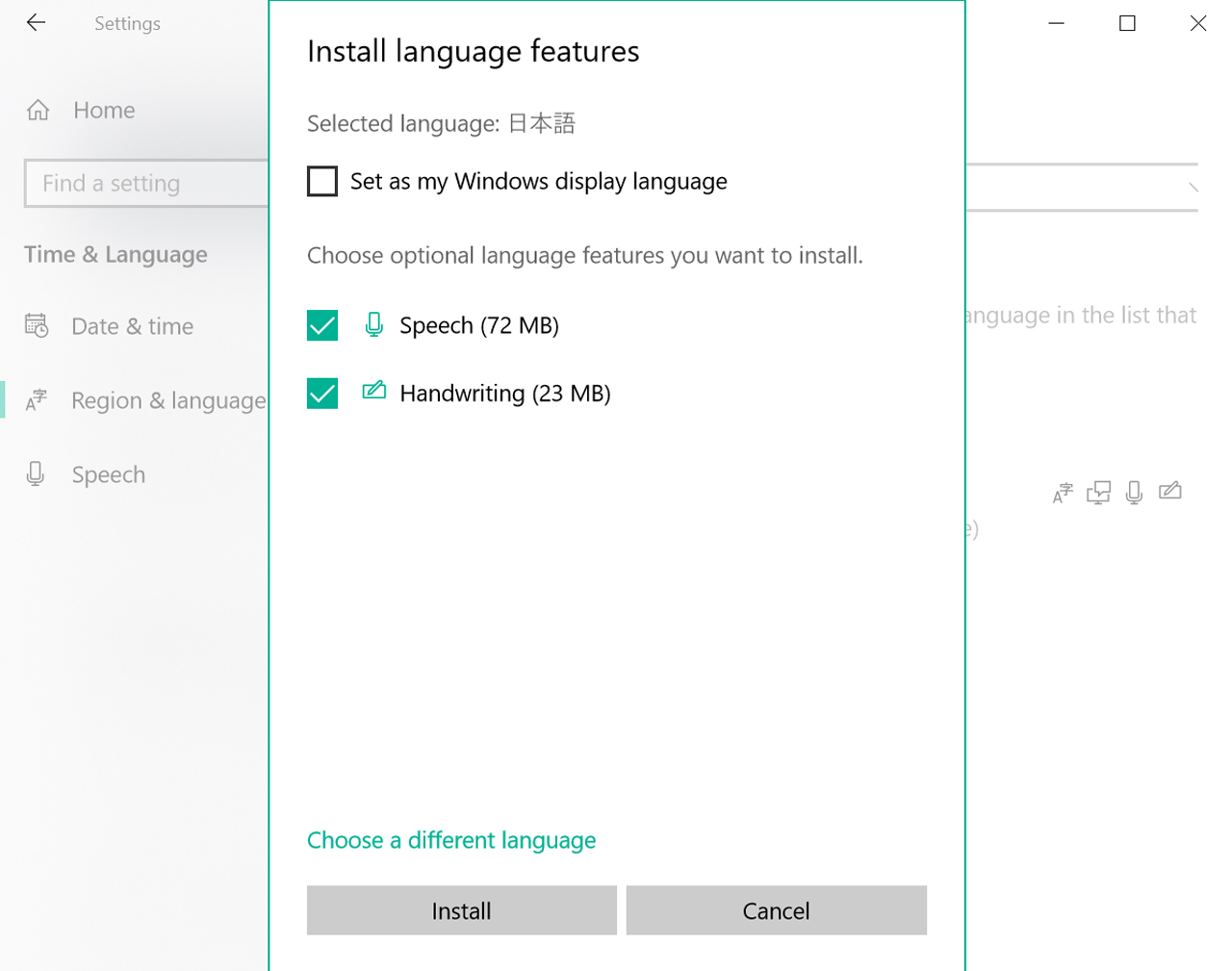
Anda akan melihat beberapa opsi tambahan. Sebaiknya hilangkan centang pada Set as my Windows display language agar tampilan sistem Anda tetap menggunakan bahasa utama. Setelah menentukan pilihan, klik Install.
Pemberitahuan Language pack installed akan muncul pada kotak bahasa Jepang setelah proses selesai.
Pintasan Windows 10
Untuk beralih antarbahasa dengan cepat di Windows 10, gunakan kombinasi tombol:
Tombol Windows + spasi
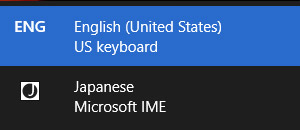
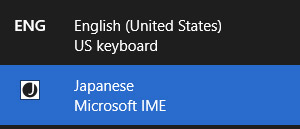
Status mode input juga dapat dilihat langsung pada bilah tugas di bagian bawah layar.
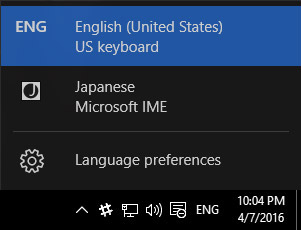
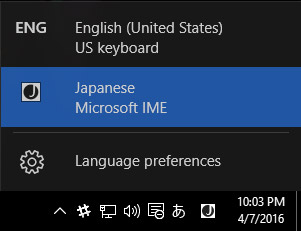
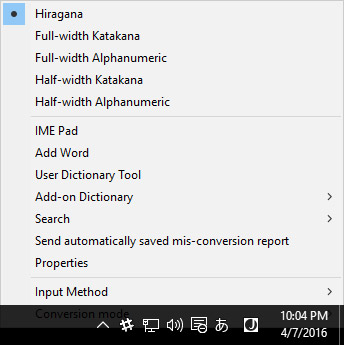
Metode input dapat diatur dengan mengklik kanan ikon huruf A atau あ.
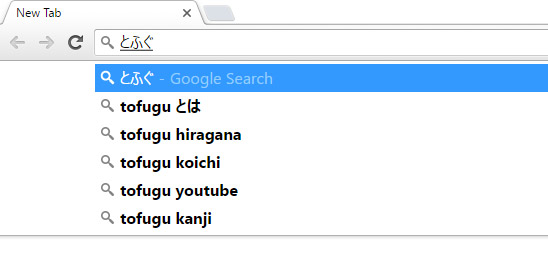
Contoh tampilan saat mengetik bahasa Jepang:
Windows 10 IME Pad
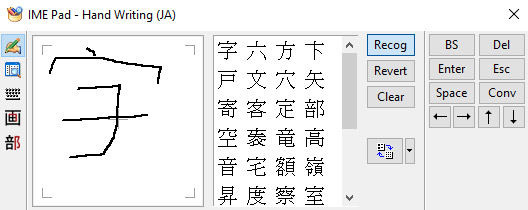
Windows juga menyediakan fitur bernama IME Pad yang sangat membantu.
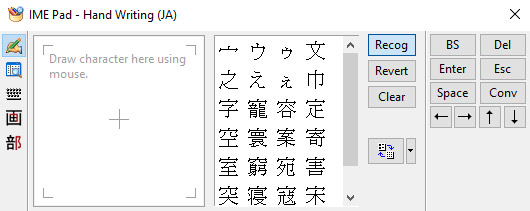
Fitur ini memungkinkan Anda menggambar karakter kanji yang cara pembacaannya tidak diketahui. Urutan guratan memang berpengaruh, namun kualitas gambar tidak harus sempurna agar sistem tetap dapat mengenalinya.
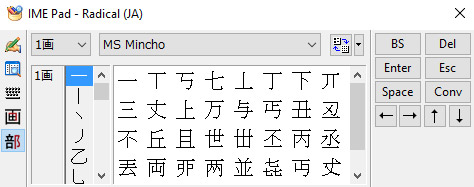
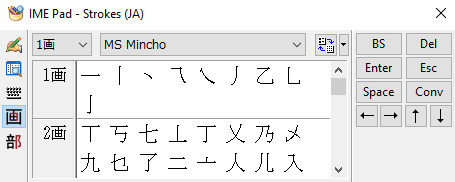
Tersedia pula tab untuk mencari kanji berdasarkan radikal atau jumlah guratan.
Cara Memasang Papan Tik Bahasa Jepang di Ponsel atau Tablet
iOS
Bagi pengguna perangkat iOS seperti iPhone atau iPad, langkah-langkahnya cukup mudah.
Buka menu Settings, lalu pilih General.
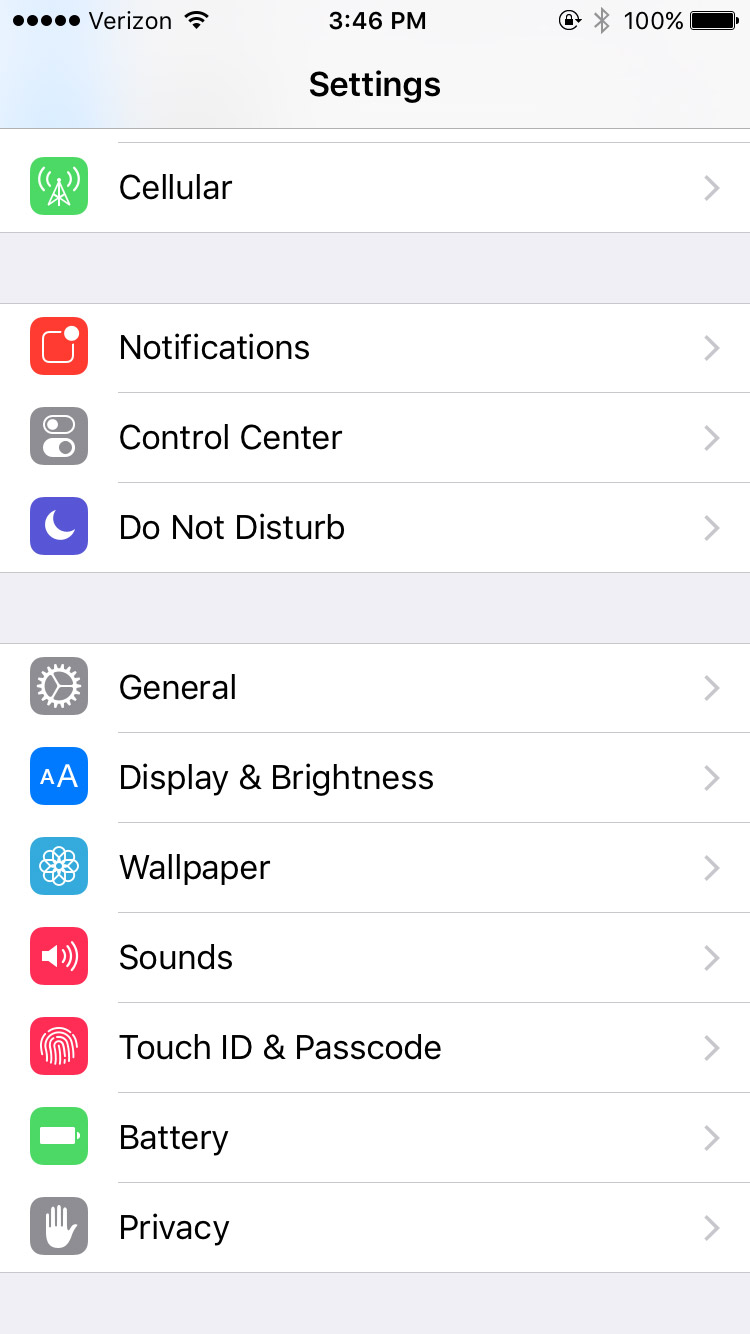
Ketuk Keyboard.
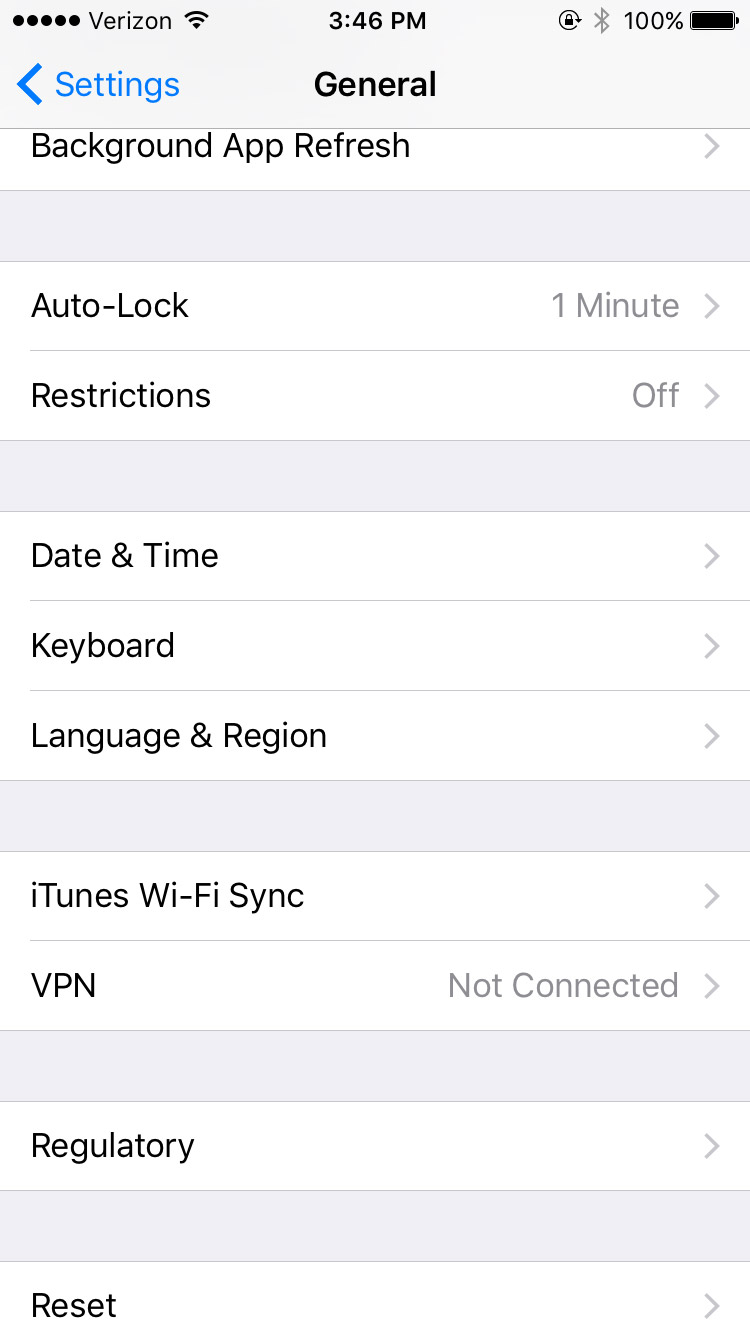
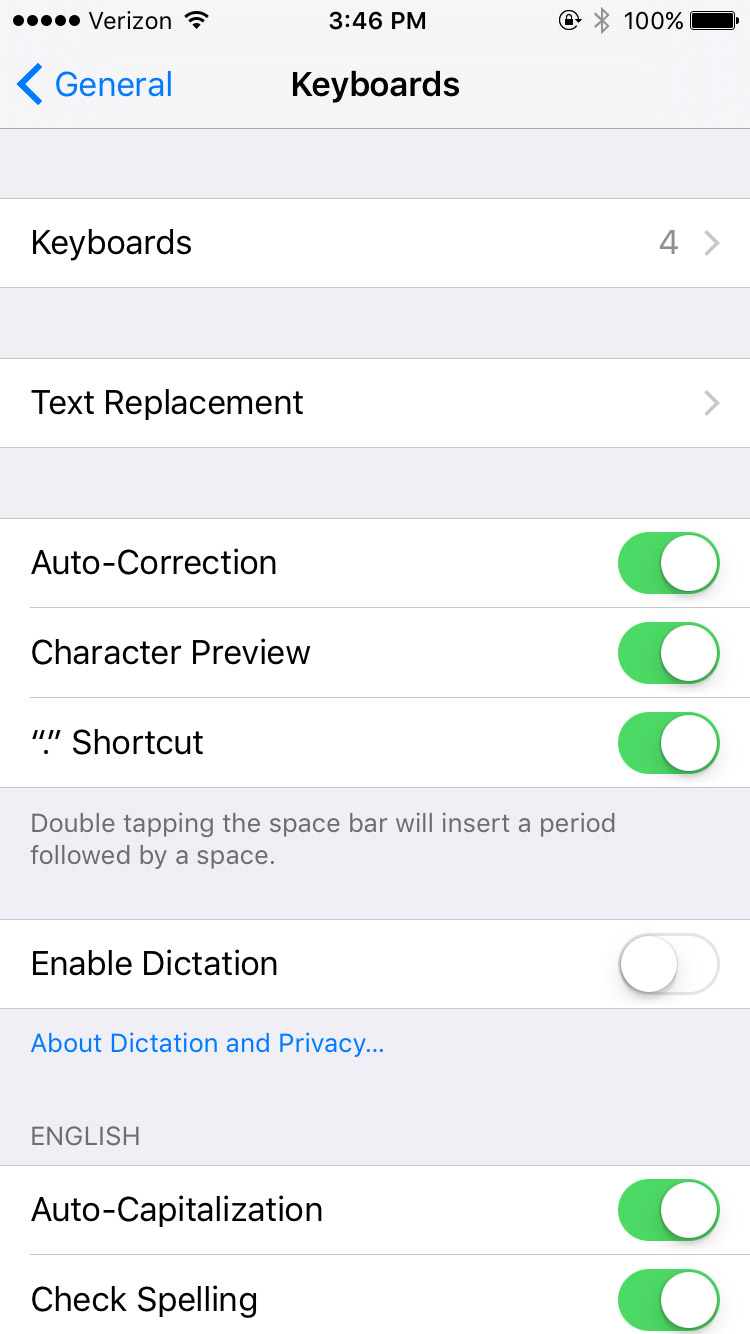
Pilih kembali opsi Keyboards.
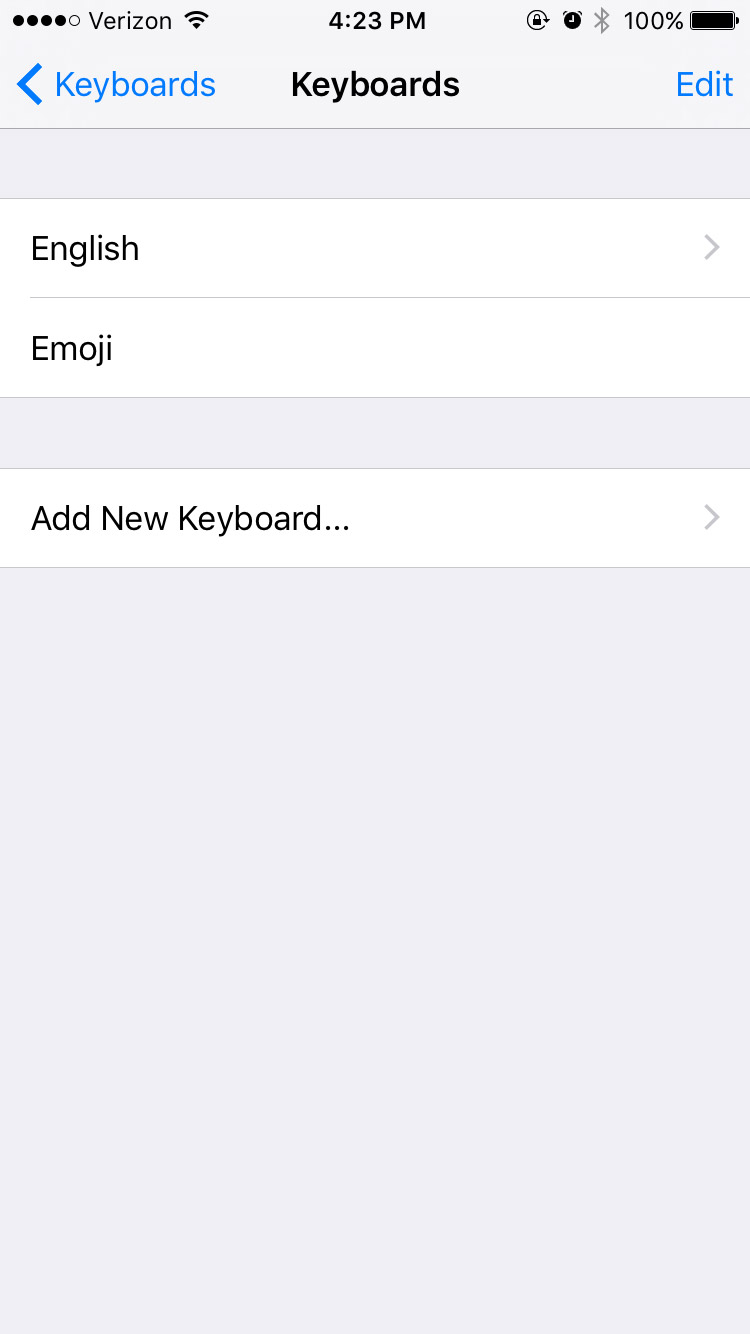
Ketuk Add New Keyboard untuk melihat daftar bahasa.
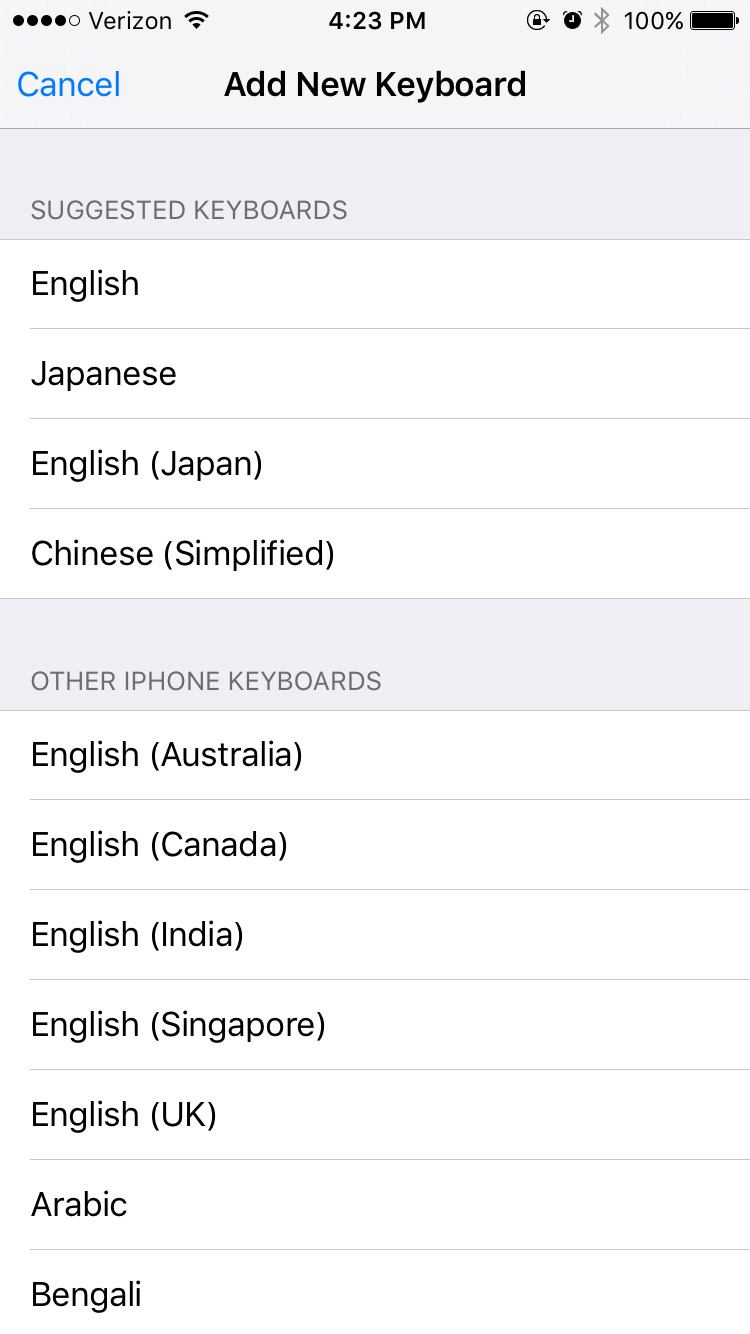
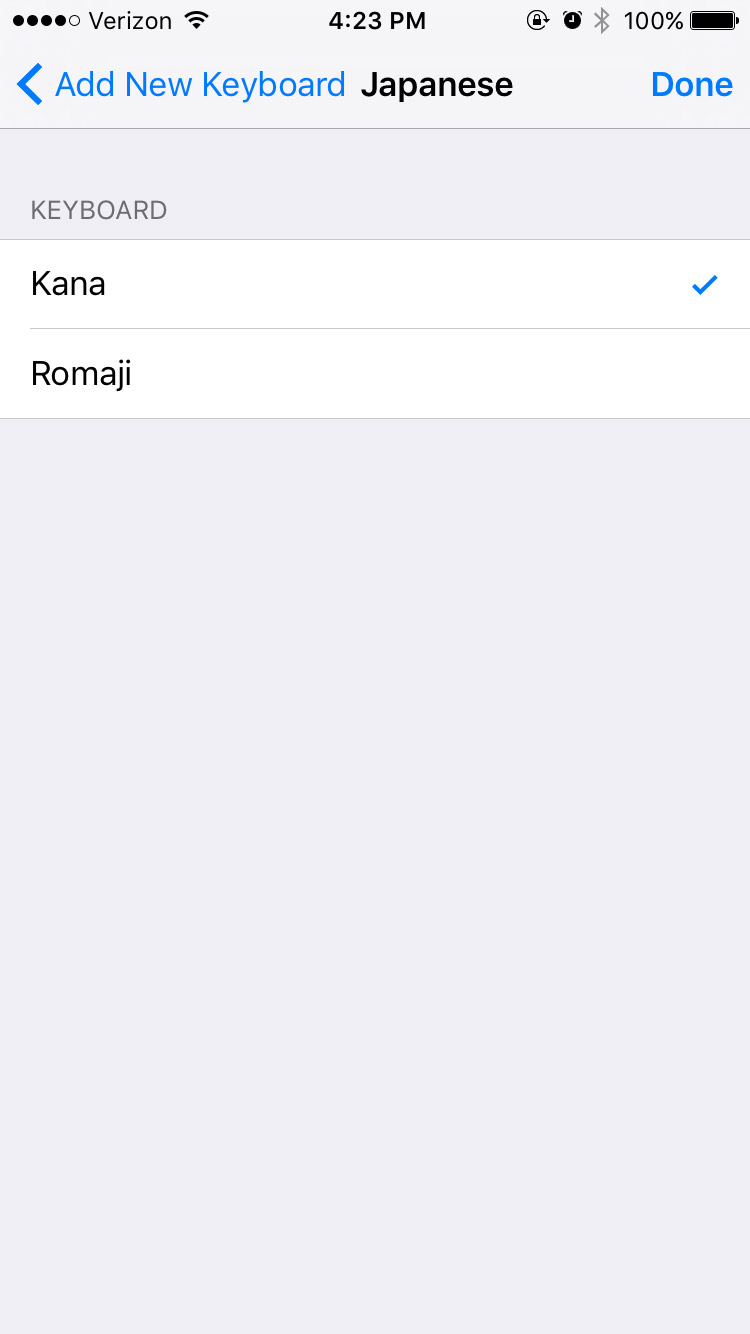
Gulir layar dan pilih Japanese.
Tentukan pilihan Kana atau Romaji, lalu ketuk Done di sudut kanan atas.
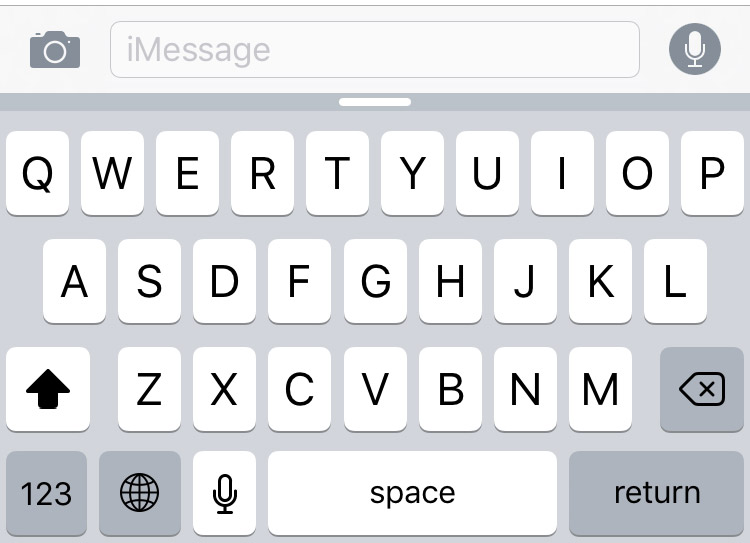
Saat mengetik pesan, ikon bola dunia kecil akan muncul pada papan tik untuk memudahkan peralihan bahasa.
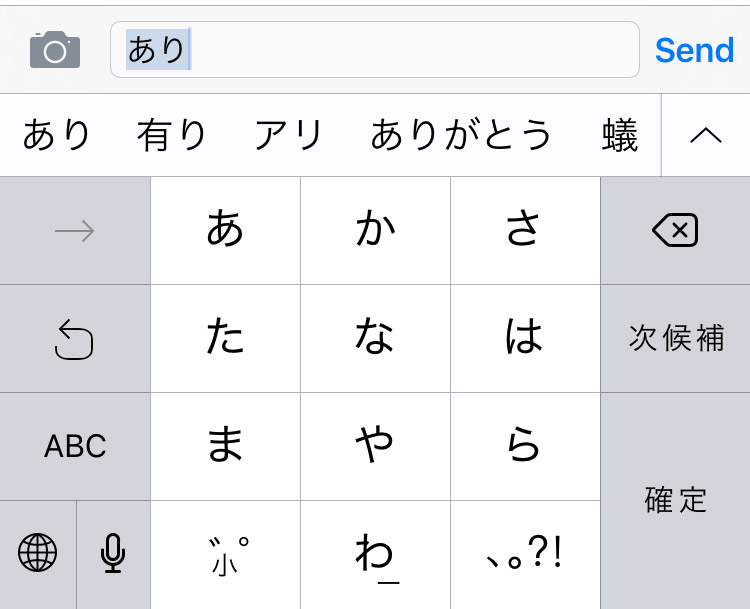
Tampilan mode Kana:
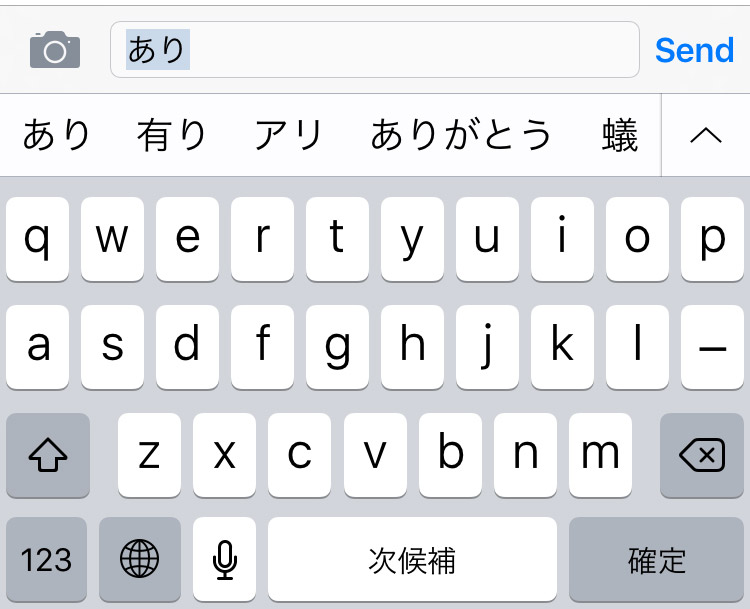
Tampilan mode Romaji:
Tips Tambahan iOS
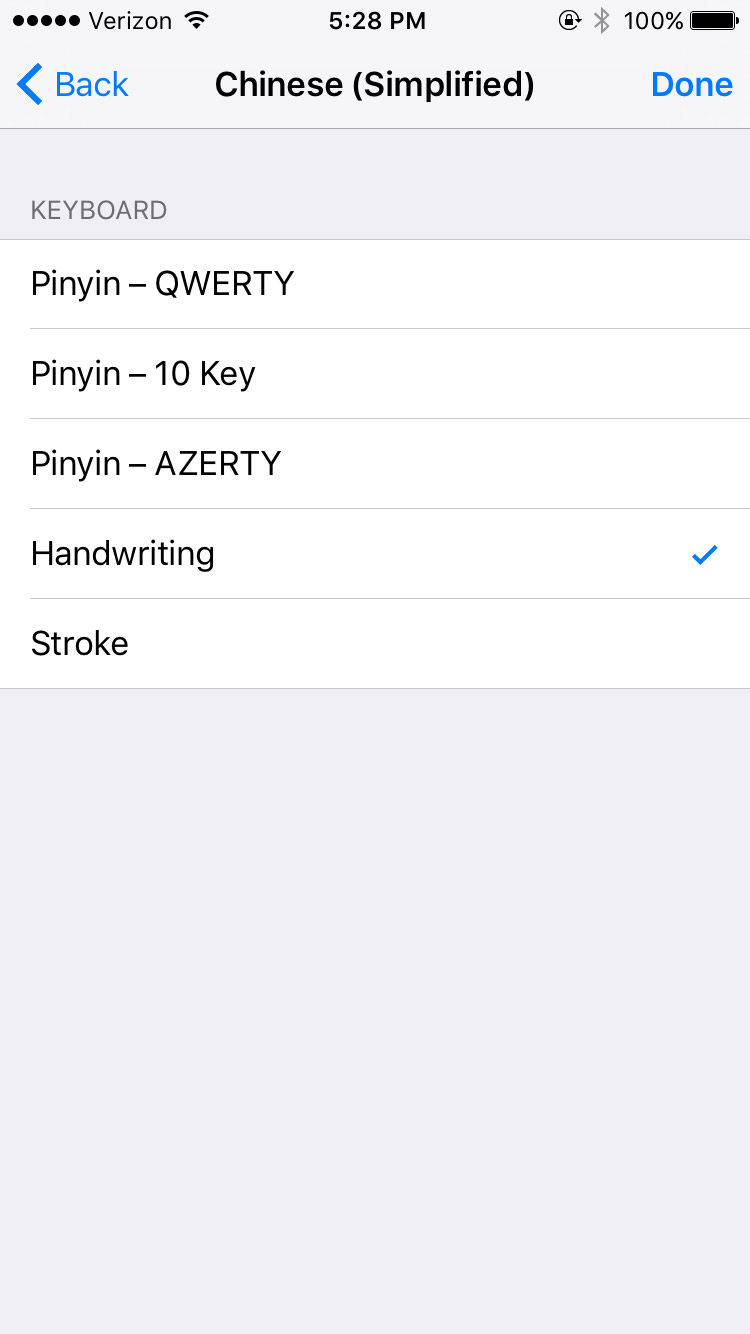
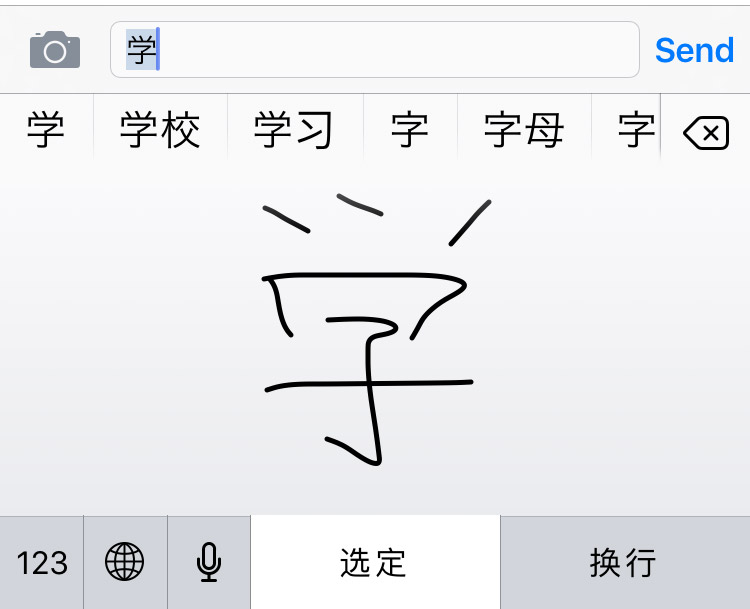
Anda juga dapat menambahkan papan tik Chinese (Simplified) dengan memilih opsi Handwriting untuk mencari karakter kanji melalui tulisan tangan tanpa harus terhubung ke internet.
Metode ini sangat praktis karena tidak terlalu bergantung pada urutan guratan yang kaku.
Android
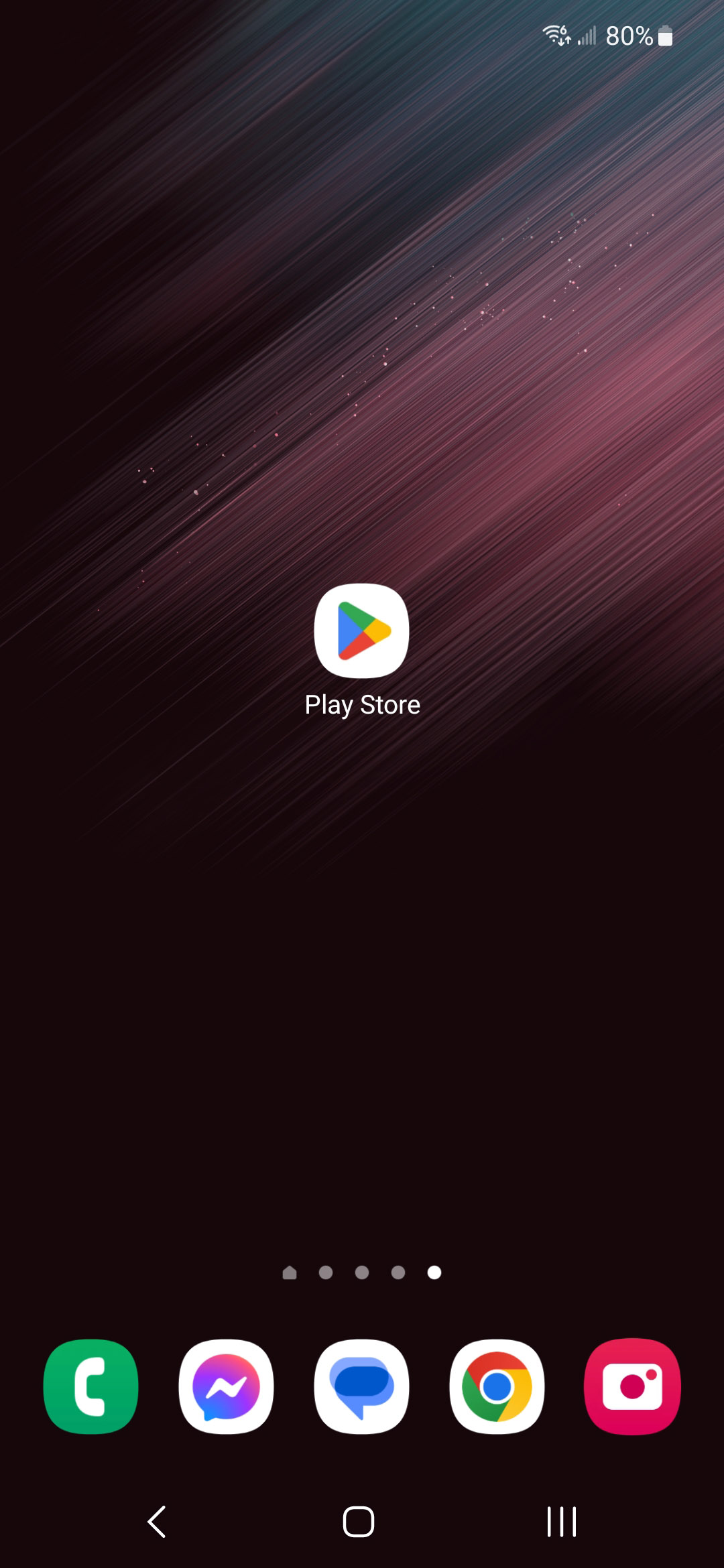
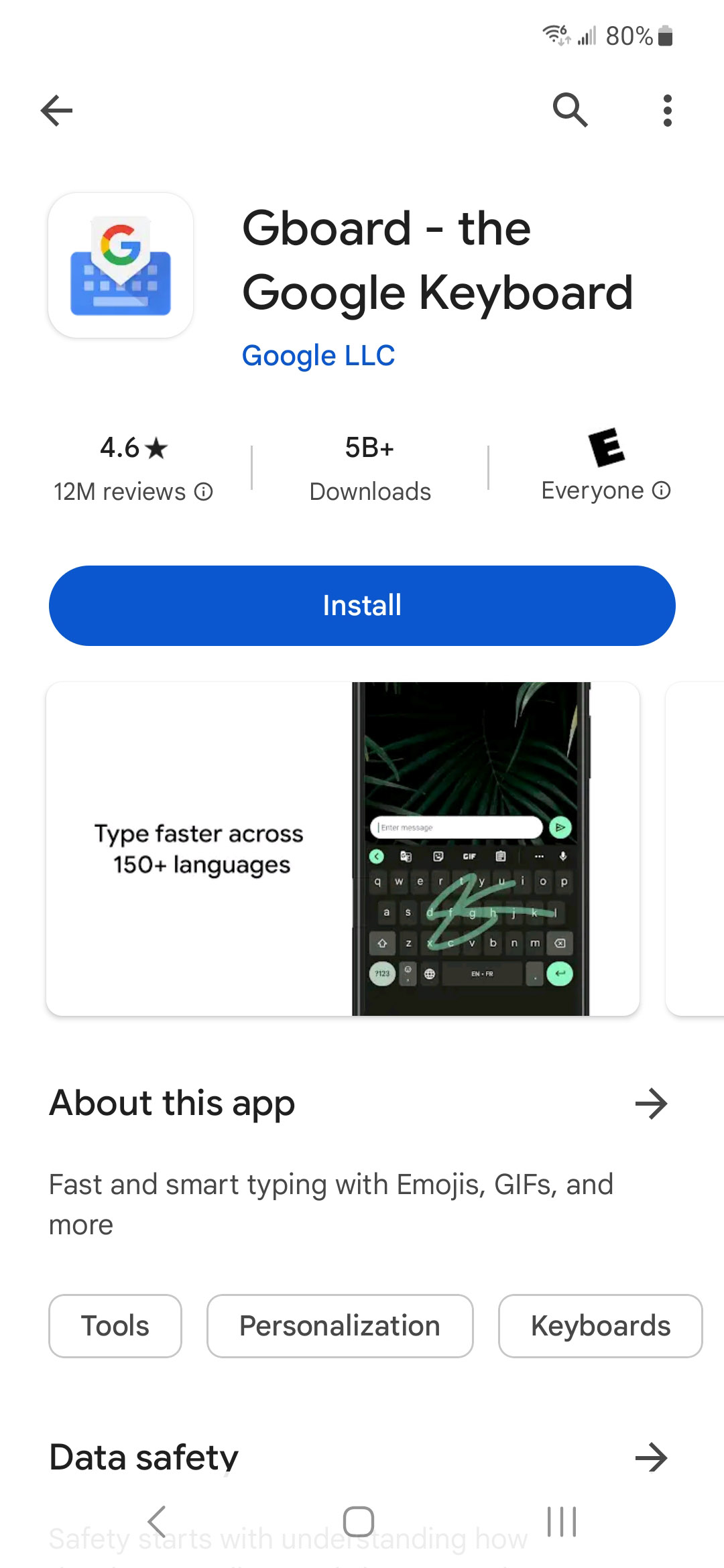
Bagi pengguna perangkat Android, langkah pertama adalah membuka aplikasi Play Store.
Ketik gboard pada kolom pencarian.
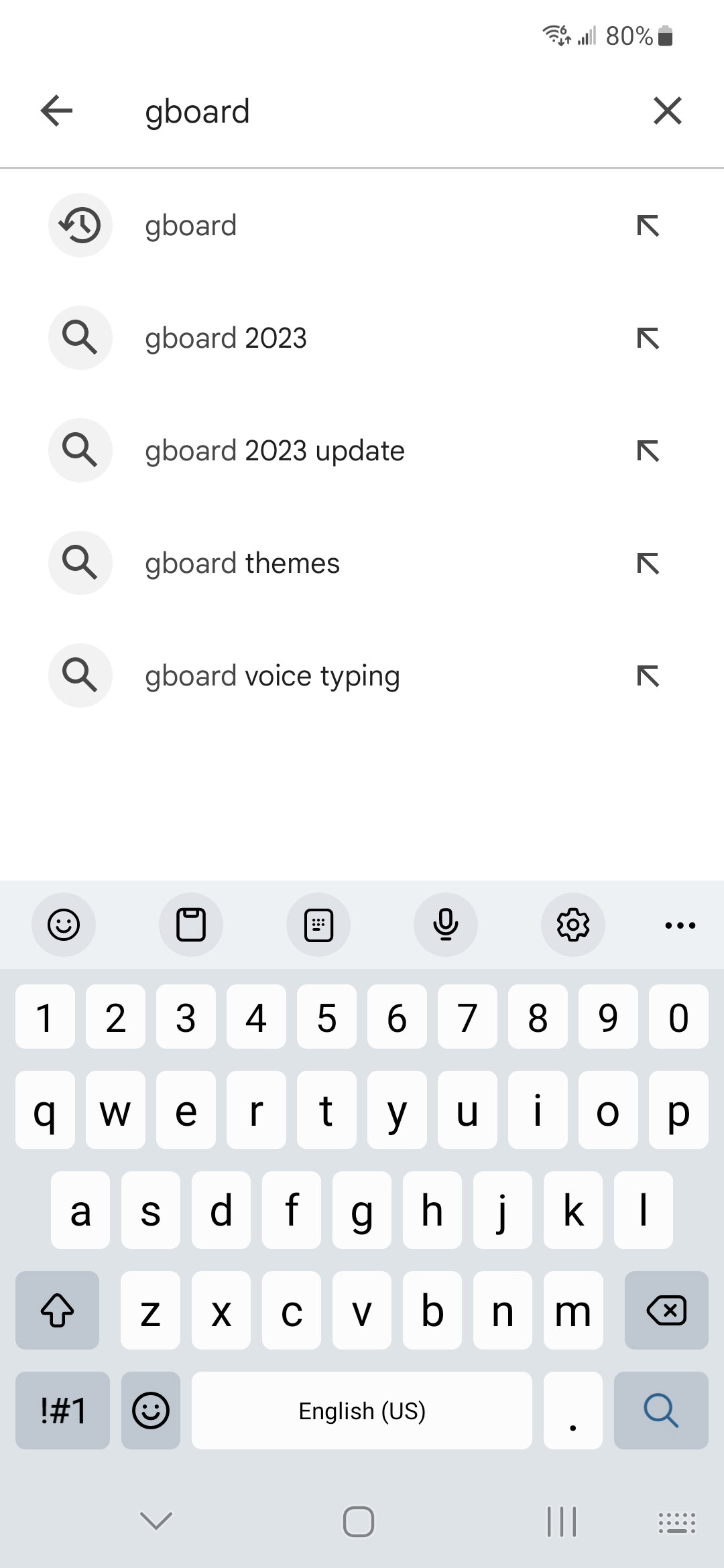
Pilih aplikasi Gboard yang muncul pada hasil pencarian.

Ketuk tombol INSTALL untuk mengunduhnya.

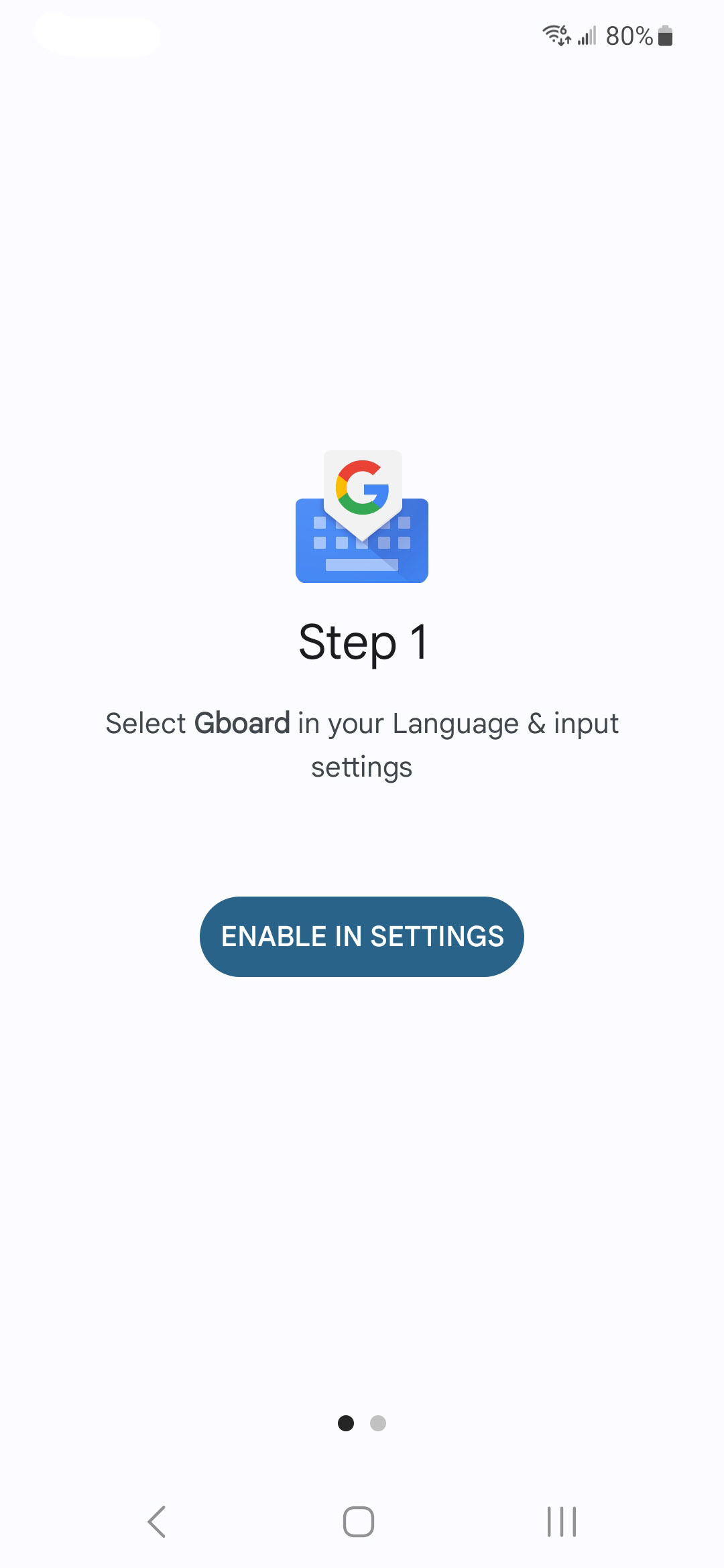
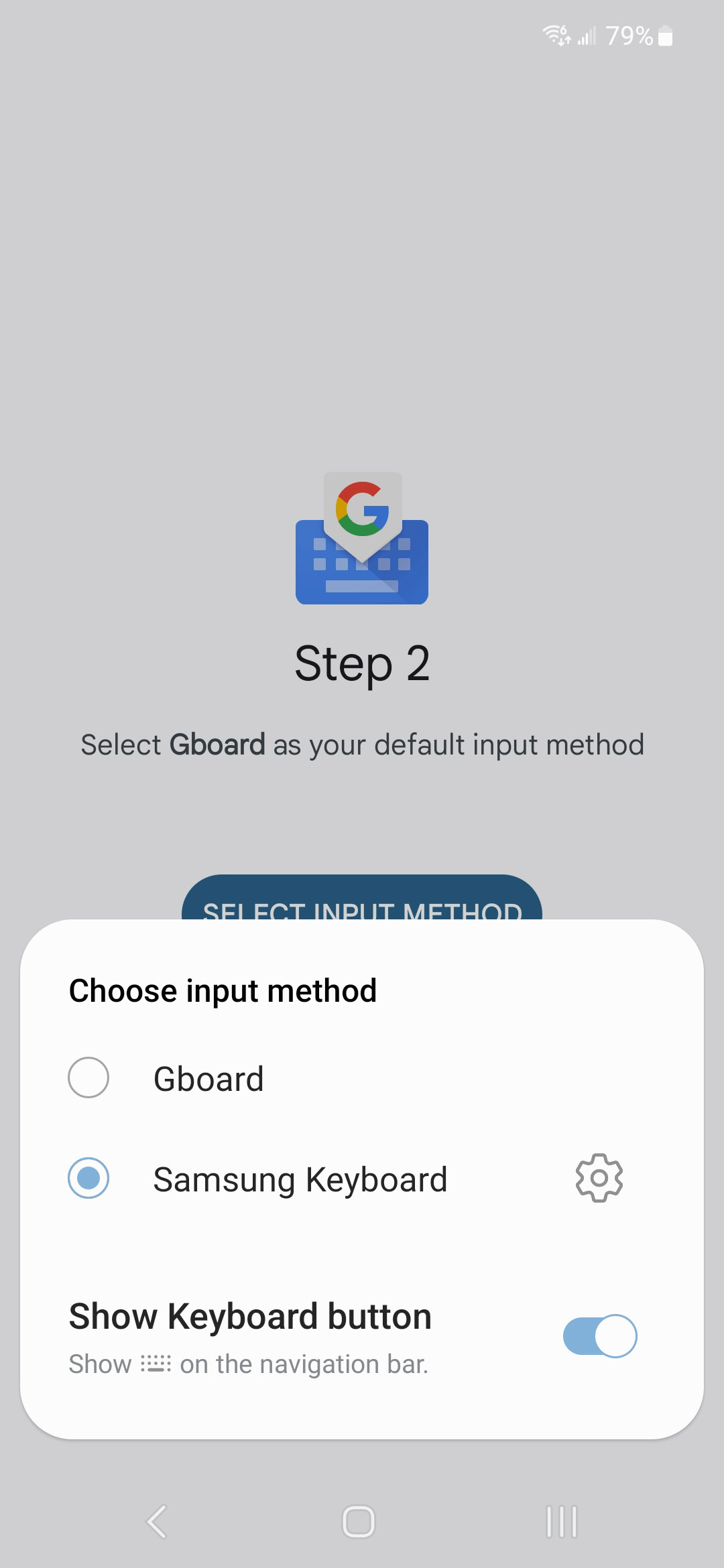
Buka aplikasi tersebut dan ikuti petunjuk pengaturan untuk mengaktifkan Gboard pada menu pengaturan sistem ponsel Anda.
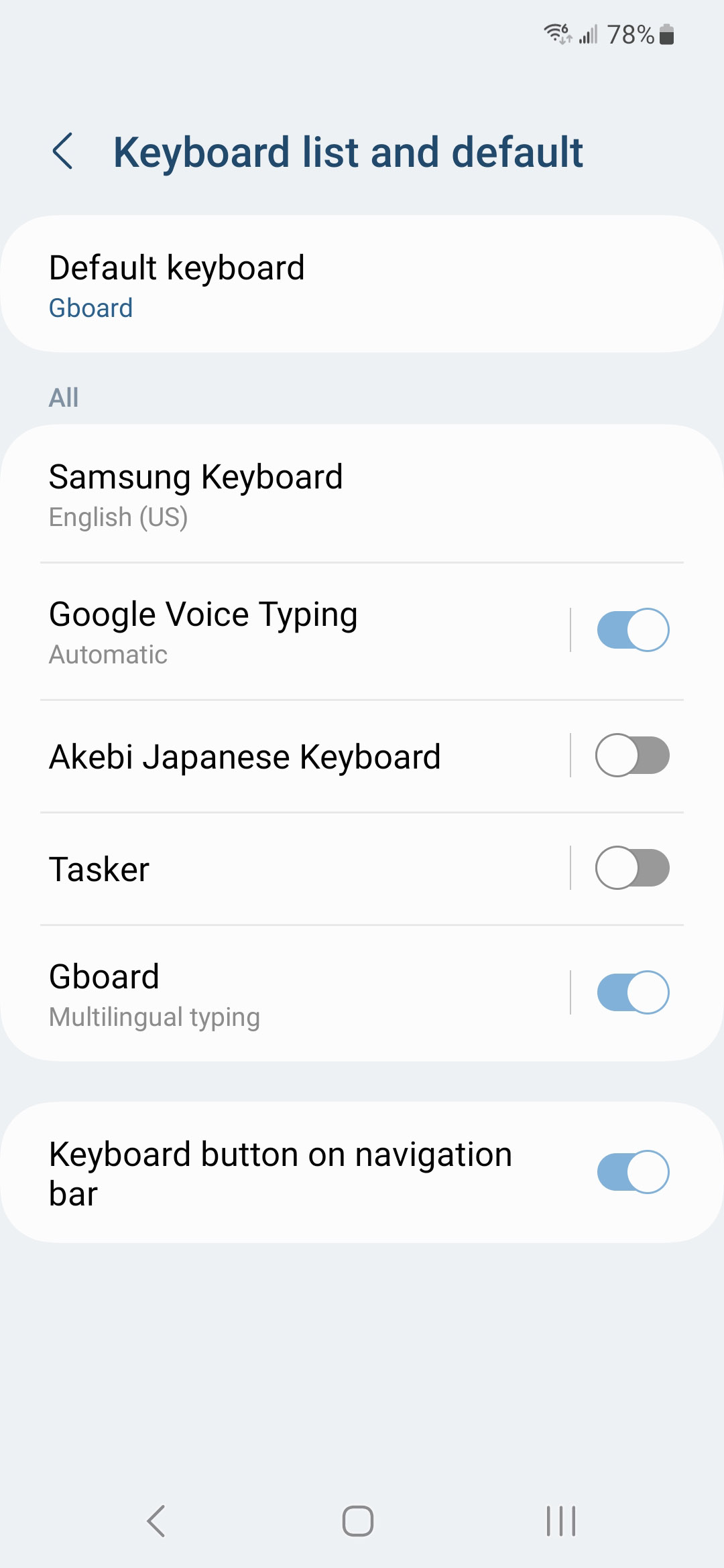
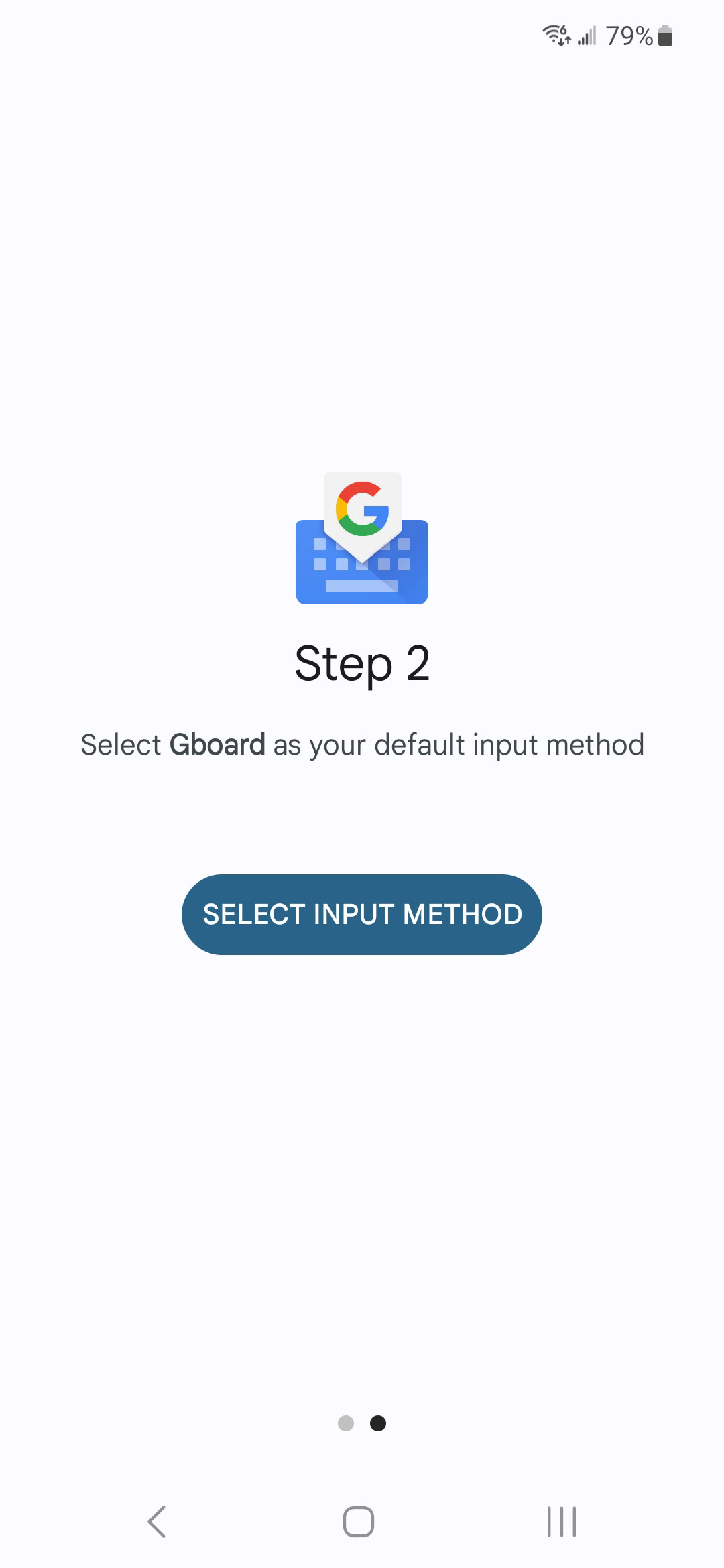
Pilih metode input Gboard saat diminta.
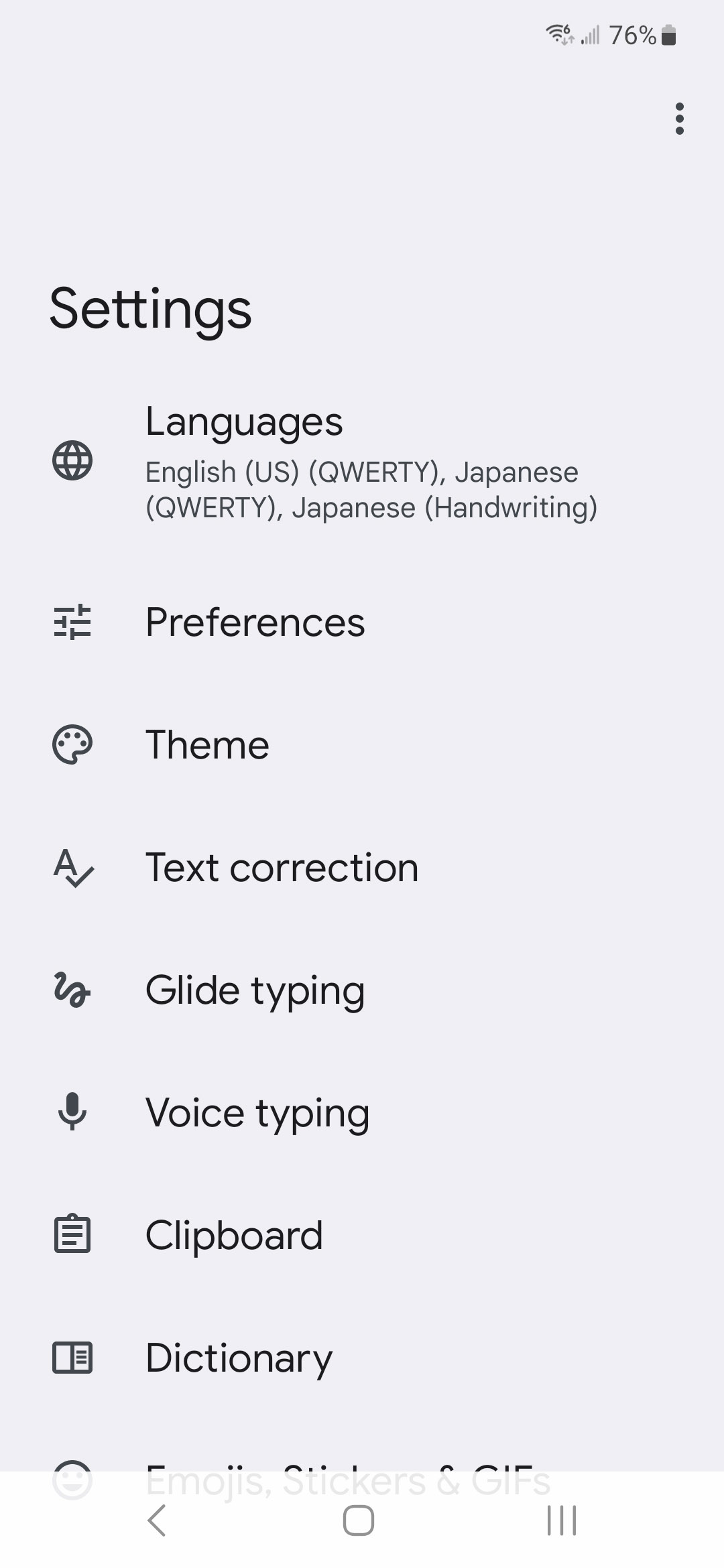
Masuk ke menu pengaturan Gboard, lalu ketuk Languages.
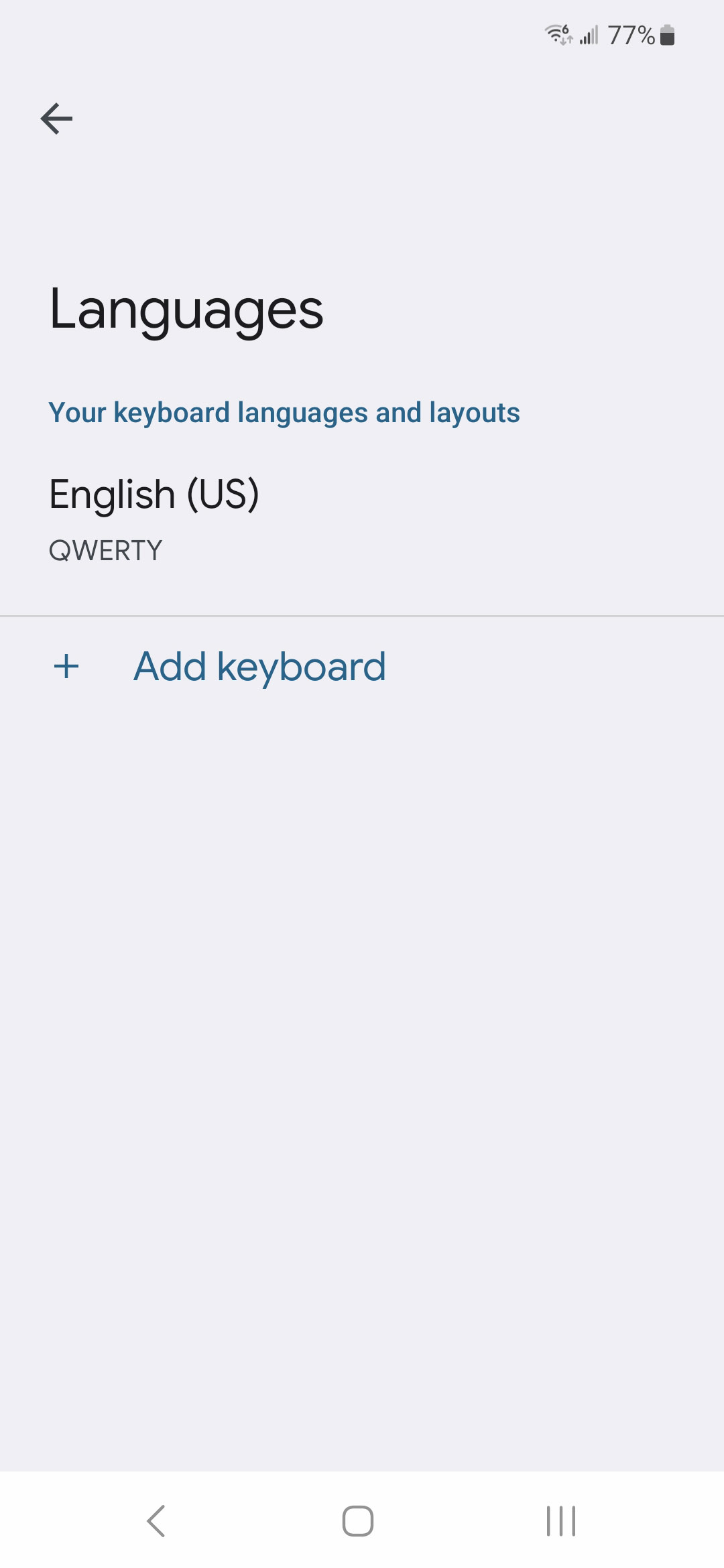
Ketuk + Add Keyboard.
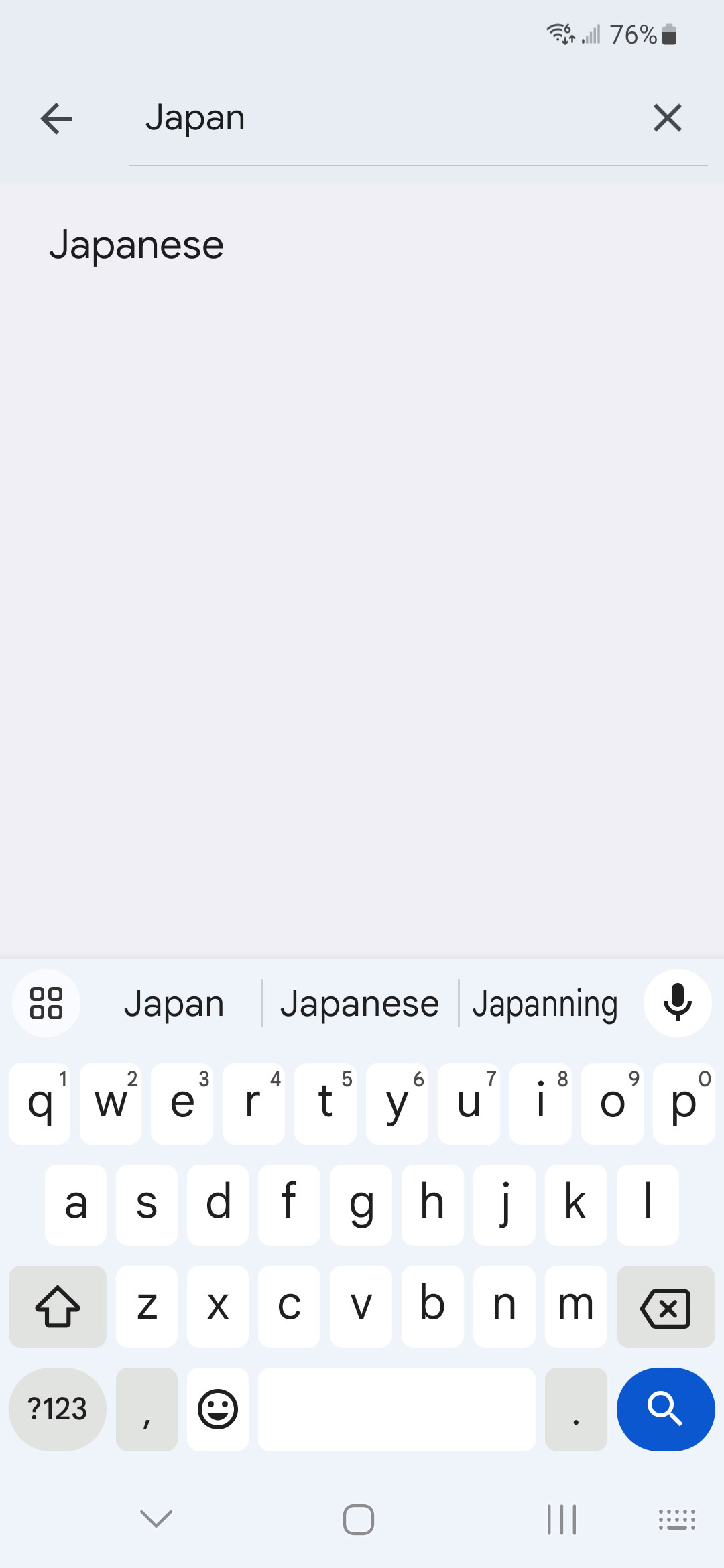
Cari dan pilih bahasa Japanese.
Tentukan gaya papan tik yang diinginkan lalu ketuk Done.
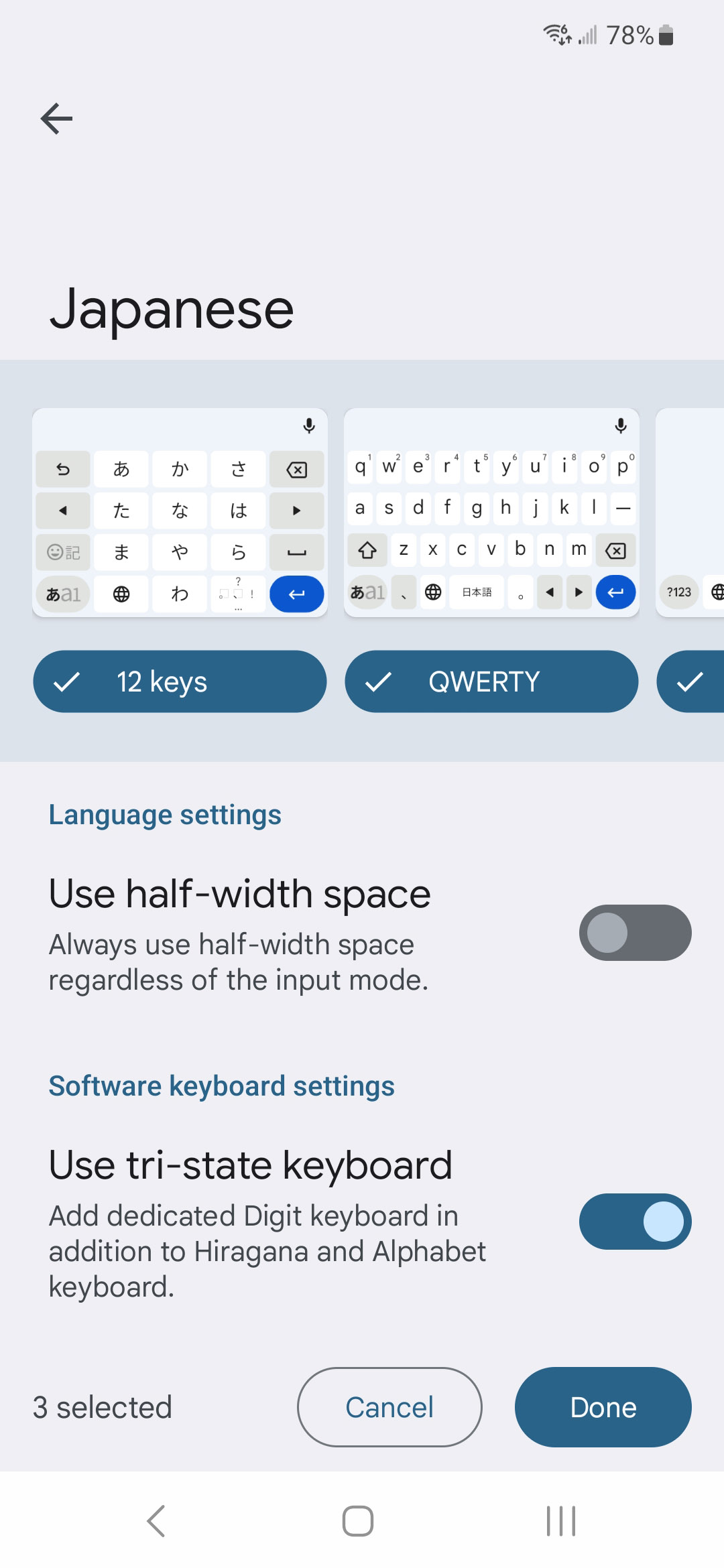
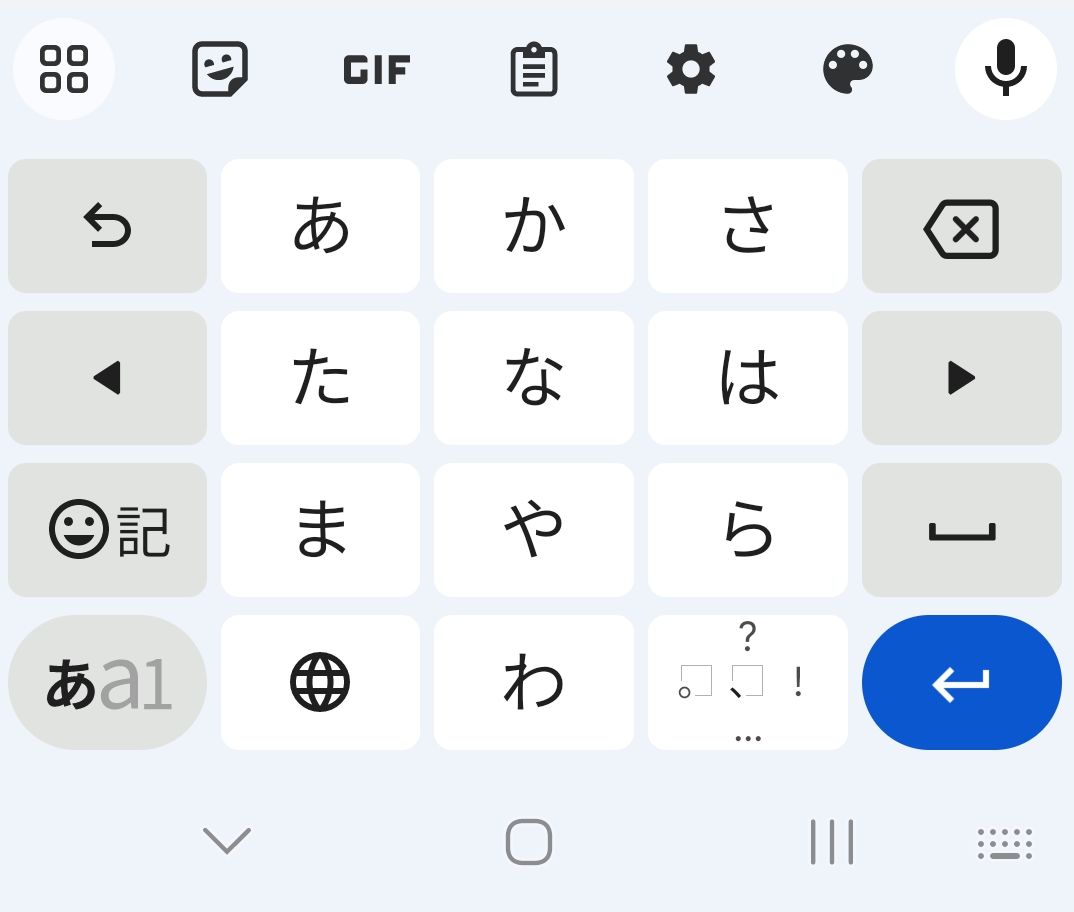
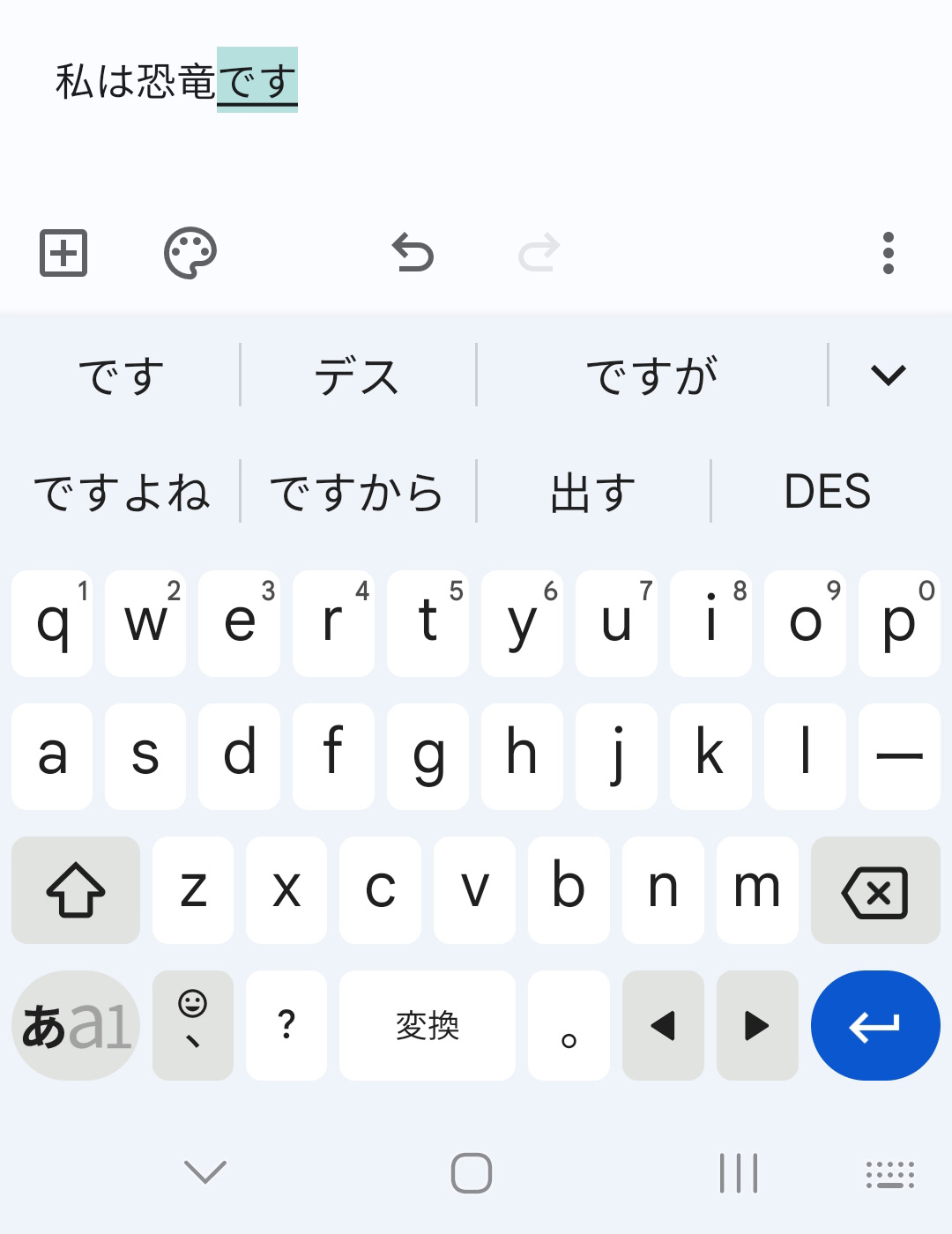
Ikon bola dunia akan muncul pada papan tik untuk memudahkan peralihan bahasa.
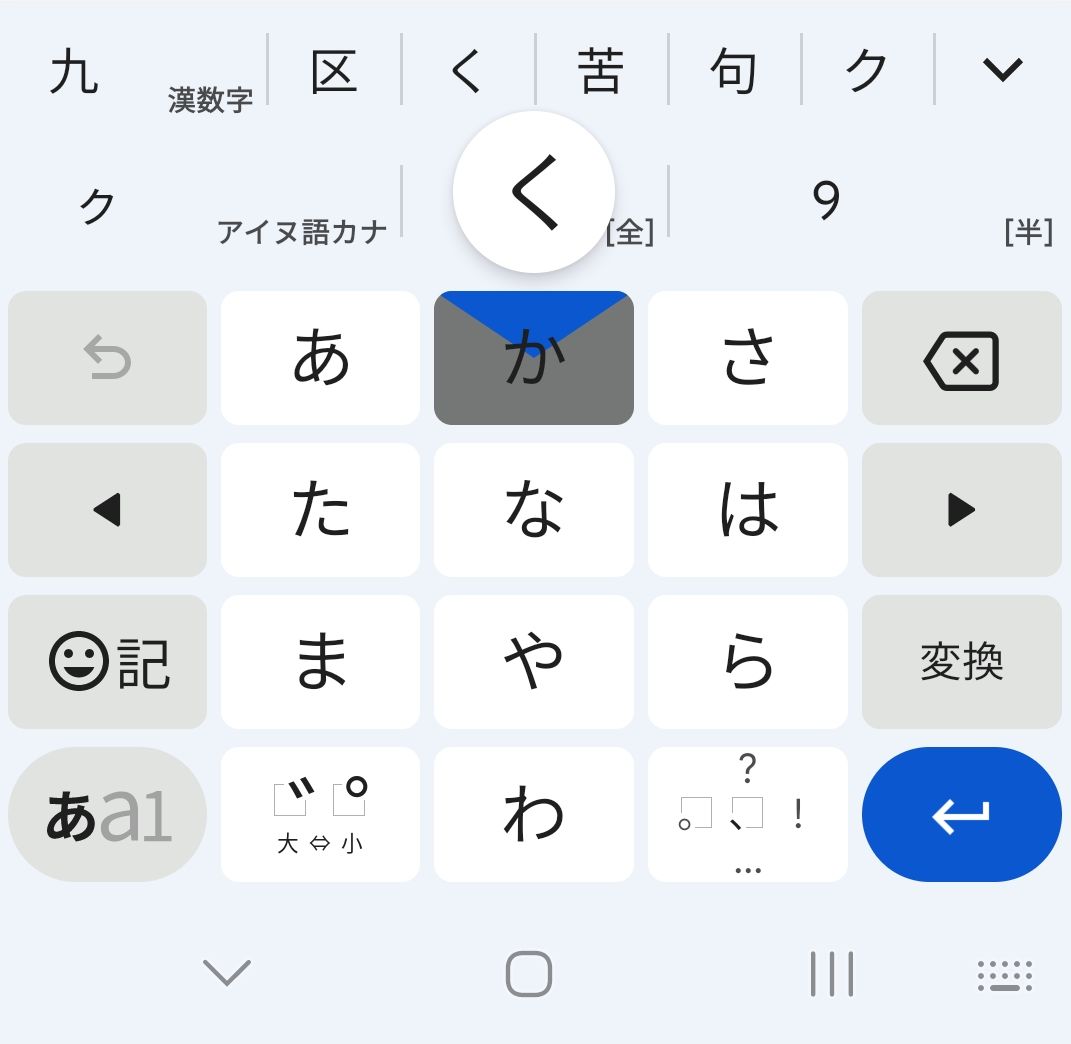
Anda dapat mengusap ke arah karakter tertentu untuk memasukkannya.
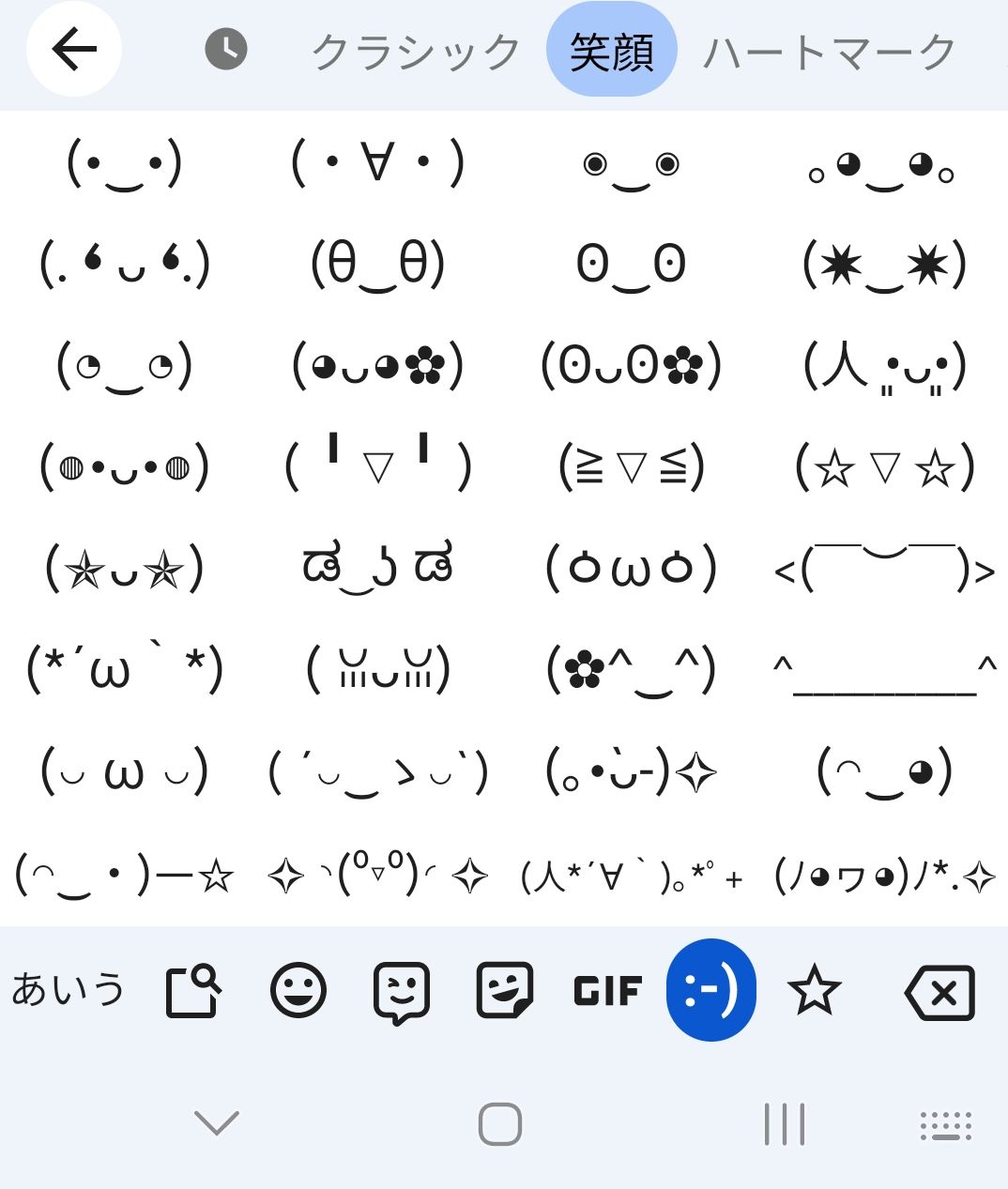
Tersedia pula papan tik khusus kaomoji yang terintegrasi di dalamnya.
Papan tik bahasa Jepang kini telah terpasang di perangkat Anda. Selamat mencoba!